
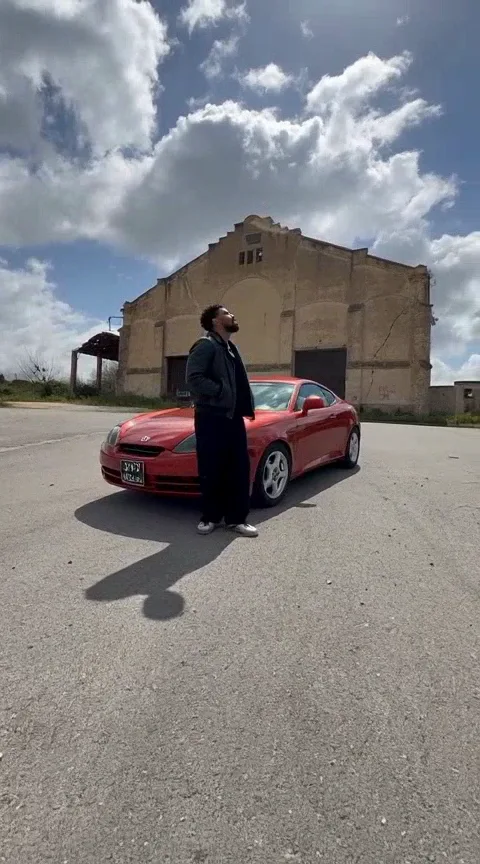
عن هذا القالب
استخدم تحريك الصورة (خفيف) نقطة انطلاق لفيديو قصير. شاهد المثال، وأضف العنصر أو المواد المرجعية الخاصة بك، ثم عدّل المشهد ليلائم فكرتك.
قد تختلف النتائج بين عمليات الإنشاء. يعرض المثال شكلًا ممكنًا، وتوجّه مدخلاتك وإعداداتك النتيجة النهائية.
اجعل التجربة الأولى تتضمن عنصرًا واحدًا ومكانًا واحدًا وحركة رئيسية واحدة. راجع التكوين والحركة قبل تجربة نسخة أطول أو أكثر تفصيلًا.
كيفية البدء
سجّل الدخول، واكتب وصفًا أو أضف صورة مدعومة. اختر نسبة الأبعاد والمدة والخيارات المتاحة، ثم راجع التكلفة وابدأ الإنشاء. شاهد المقطع المكتمل قبل تنزيله.
شاهد المثال
قد تختلف النتائج بين عمليات الإنشاء. يعرض المثال شكلًا ممكنًا، وتوجّه مدخلاتك وإعداداتك النتيجة النهائية.
أضف التفاصيل
ابدأ بالعنصر والحركة، ثم أضف المكان والإضاءة وحركة الكاميرا والأجواء. مثال: بخار يتصاعد من كوب خزفي بجوار نافذة مغطاة بقطرات المطر، وإضاءة جانبية ناعمة، واقتراب بطيء للكاميرا، وأصوات خافتة في الغرفة.
أنشئ نسخة أولى
اجعل التجربة الأولى تتضمن عنصرًا واحدًا ومكانًا واحدًا وحركة رئيسية واحدة. راجع التكوين والحركة قبل تجربة نسخة أطول أو أكثر تفصيلًا.
حسّن النتيجة
راجع بداية المقطع ونهايته، وتحقّق من الوجوه والأيدي والنصوص وحركة العناصر. احتفظ بما أعجبك وغيّر تعليمة واحدة قبل الإنشاء مجددًا.
نصائح لكتابة الوصف
ابدأ بالعنصر والحركة، ثم أضف المكان والإضاءة وحركة الكاميرا والأجواء. مثال: بخار يتصاعد من كوب خزفي بجوار نافذة مغطاة بقطرات المطر، وإضاءة جانبية ناعمة، واقتراب بطيء للكاميرا، وأصوات خافتة في الغرفة.
صِف الحركة وحركة الكاميرا والصوت. إذا كان الوضع المختار يدعم الصوت، فأضف الحوار أو الأصوات المحيطة أو المؤثرات إلى الوصف. راجع الصورة والصوت بعد الإنشاء.
متى تستخدم هذا القالب
اختر هذا القالب إذا كان المثال يطابق المشهد أو الأسلوب البصري الذي تريده. يمكن أن يساعدك في إعداد منشور أو لحظة من قصة أو تصوّر إبداعي.
قد تختلف النتائج بين عمليات الإنشاء. يعرض المثال شكلًا ممكنًا، وتوجّه مدخلاتك وإعداداتك النتيجة النهائية.
يعرض المولّد تكلفة الإعدادات المختارة قبل البدء. نزّل النسخة التي تريد الاحتفاظ بها. احفظ الوصف مع الملف إذا كنت تخطط لإنشاء مشاهد مترابطة.
مقارنة النماذج المتاحة
قارن دعم الصور المرجعية والمدة والدقة وخيارات الصوت والتكلفة بالأرصدة. استخدم المشهد القصير نفسه لمقارنة النتائج. تظهر الخيارات المتاحة عند اختيار النموذج.
قد تختلف النتائج بين عمليات الإنشاء. يعرض المثال شكلًا ممكنًا، وتوجّه مدخلاتك وإعداداتك النتيجة النهائية.
الأسئلة الشائعة
- كيف أنشئ فيديو؟
- سجّل الدخول، واكتب وصفًا أو أضف صورة مدعومة. اختر نسبة الأبعاد والمدة والخيارات المتاحة، ثم راجع التكلفة وابدأ الإنشاء. شاهد المقطع المكتمل قبل تنزيله.
- ماذا أكتب في الوصف؟
- ابدأ بالعنصر والحركة، ثم أضف المكان والإضاءة وحركة الكاميرا والأجواء. مثال: بخار يتصاعد من كوب خزفي بجوار نافذة مغطاة بقطرات المطر، وإضاءة جانبية ناعمة، واقتراب بطيء للكاميرا، وأصوات خافتة في الغرفة.
- كيف أختار نموذجًا؟
- قارن دعم الصور المرجعية والمدة والدقة وخيارات الصوت والتكلفة بالأرصدة. استخدم المشهد القصير نفسه لمقارنة النتائج. تظهر الخيارات المتاحة عند اختيار النموذج.
- كم رصيدًا يتطلب إنشاء الفيديو؟
- يعرض المولّد تكلفة الإعدادات المختارة قبل البدء. نزّل النسخة التي تريد الاحتفاظ بها. احفظ الوصف مع الملف إذا كنت تخطط لإنشاء مشاهد مترابطة.
- هل يمكنني استخدام النتيجة تجاريًا؟
- راجع خطتك وشروط Pixwit قبل الاستخدام التجاري. تأكّد من امتلاك إذن لاستخدام الصور المرجعية والموسيقى والعلامات التجارية وصور الأشخاص في مشروعك.
- كيف أحسّن النتيجة؟
- راجع بداية المقطع ونهايته، وتحقّق من الوجوه والأيدي والنصوص وحركة العناصر. احتفظ بما أعجبك وغيّر تعليمة واحدة قبل الإنشاء مجددًا.
مراجعة النتيجة
راجع بداية المقطع ونهايته، وتحقّق من الوجوه والأيدي والنصوص وحركة العناصر. احتفظ بما أعجبك وغيّر تعليمة واحدة قبل الإنشاء مجددًا.
قد تختلف النتائج بين عمليات الإنشاء. يعرض المثال شكلًا ممكنًا، وتوجّه مدخلاتك وإعداداتك النتيجة النهائية.
تنزيل الفيديو واستخدامه
يعرض المولّد تكلفة الإعدادات المختارة قبل البدء. نزّل النسخة التي تريد الاحتفاظ بها. احفظ الوصف مع الملف إذا كنت تخطط لإنشاء مشاهد مترابطة.
راجع خطتك وشروط Pixwit قبل الاستخدام التجاري. تأكّد من امتلاك إذن لاستخدام الصور المرجعية والموسيقى والعلامات التجارية وصور الأشخاص في مشروعك.
الأرصدة والتنزيلات
يعرض المولّد تكلفة الإعدادات المختارة قبل البدء. نزّل النسخة التي تريد الاحتفاظ بها. احفظ الوصف مع الملف إذا كنت تخطط لإنشاء مشاهد مترابطة.
يستخدم إنشاء الفيديو أرصدة Pixwit. تعتمد الأرصدة المجانية والعروض على أهلية الحساب والمنطقة. تحقّق من رصيدك والشروط في حسابك. الوصول المجاني لا يعني إنشاءً غير محدود.