

AI Image Combiner – Mischen Du bis zu 6 Fotos
KI-Bildkombinierer: Kombinieren Du bis zu sechs Bilder zu einer zusammenhängenden KI-Komposition mit einheitlicher Beleuchtung, Perspektive und Szenenrichtung.
Im Gegensatz zu einem Collage-Raster baut dieses Online-Tool eine einzelne Fotografie neu auf, sodass Personen, Produkte und Hintergründe so aussehen, als wären sie zusammen aufgenommen worden. Die Werkbank, die Vorschau und der Download bleiben alle auf derselben URL.
Melden Du sich an, um Deine Bilder zu kombinieren
Melden Du sich an, um Dein Guthaben zu generieren und zu verwalten
Ausgabebild
Fotos zusammenführen

Fügen Du ein Foto hinzu, um zu beginnen.
Echtes KI-Ergebnis
Zwei separate Fotos verschmolzen zu einer natürlichen Aufnahme
In diesem Beispiel wurde der Stil „Zwei Personen zusammenbringen“ verwendet – zwei Einzelporträts, gemischt mit passender Golden-Hour-Beleuchtung auf einer Stadtstraße.
Geben Du Bilder ein

Foto 1

Foto 2
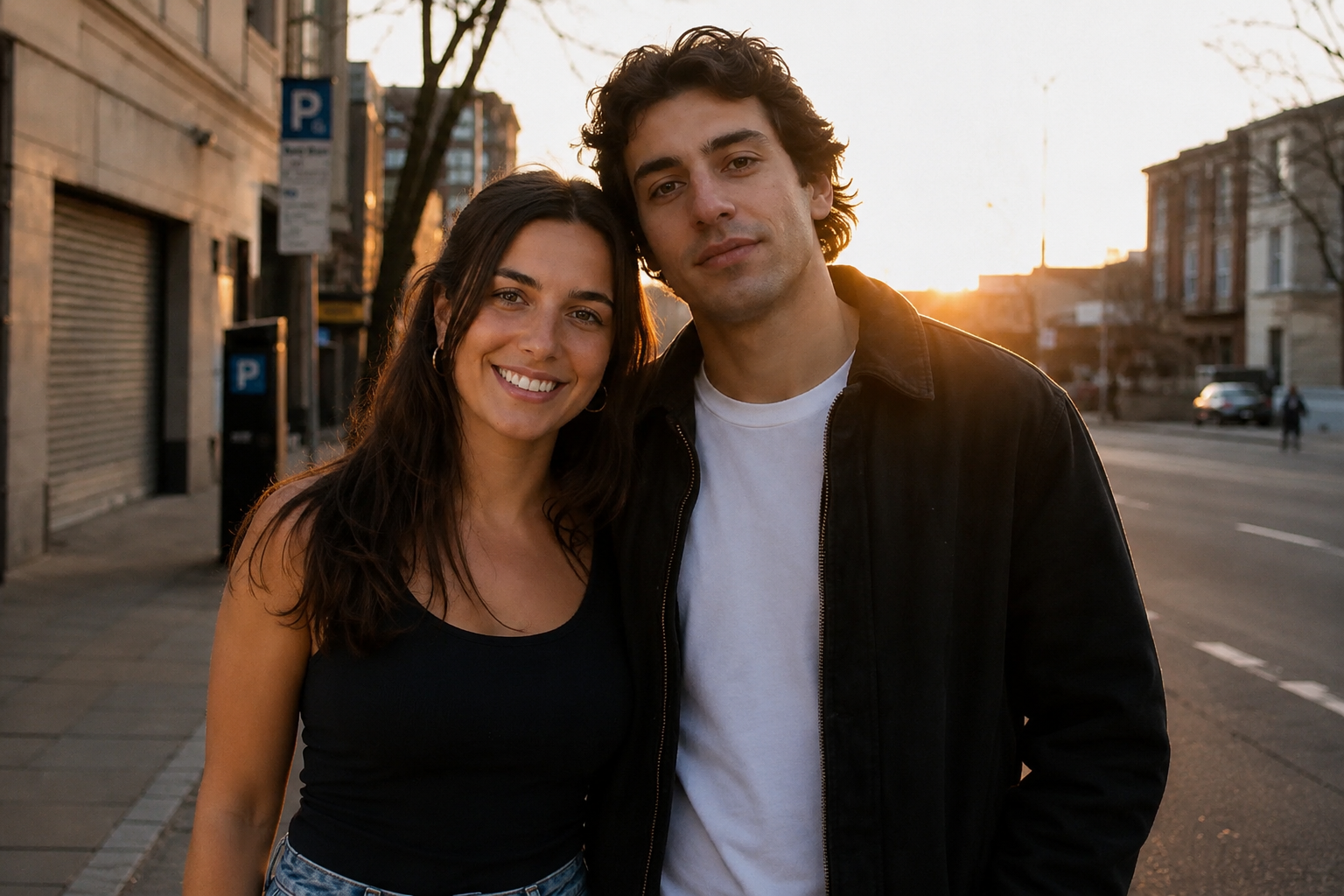
Erstellt aus den beiden Beispielfotos oben unter Verwendung der Vorlage „Zwei Personen zusammenbringen“. Beleuchtung, Schatten und Perspektive werden automatisch angepasst.
So verwenden Du den AI Image Combiner in 3 Schritten
Laden Du Deine Fotos hoch
Fügen Du bis zu 6 Bilder hinzu – das erste verankert die Szene. Klicken Du, ziehen Du es hinein oder wählen Du es aus Ihrer Kamerarolle aus.
Wählen Du einen Stil oder schreiben Du eine Eingabeaufforderung
Wählen Du eine Vorlage wie ein Paarfoto oder ein Familienporträt oder beschreiben Du genau die gewünschte Szene – die Eingabeaufforderung bestimmt die gesamte Mischung.
Generieren und herunterladen
Generieren Du die Komposition, überprüfen Du das Ergebnis und laden Du ein sauberes PNG für Dein Projekt herunter.
Alles, was der AI Image Combiner kann
Natürliche Mischung
KI liest Gesichter, Körper, Produkte und Hintergründe und malt dann ein Foto, auf dem die Motive eine Szene und kein Collagenraster teilen.
Beleuchtung und Perspektive aufeinander abgestimmt
Die Ausgabe verfügt über eine Lichtquelle, eine ausgerichtete Perspektive, einen korrigierten Maßstab und eine einheitliche Farbe.
Stilvorlagen
Paarfotos, Familienporträts, Person zu Gruppe hinzufügen, Produktinszenierung, Stilübertragung und mehr – wählen Du eines aus und passen Du den Wortlaut an.
Kreditbasierte Generierung
Generieren Du mit Credits und wählen Du dann die Download-Option, die zu Deinem Workflow passt.
Wie der KI-Bildkombinierer Fotos zu einer Szene verschmilzt
Ein KI-Bildkombinierer ist kein Layout-Tool, das Bilder kachelt. Er interpretiert jede Quelle und generiert dann einen neuen Frame, in dem die Motive, die Umgebung und die visuelle Sprache zusammengehören. Verwenden Sie den KI-Bildkombinierer, wenn Sie ein einzelnes Foto benötigen, das es nie gab – zwei Porträts auf derselben Straße, ein Verwandter, der zu einem Familienfoto hinzugefügt wurde, ein Packshot in einem Lifestyle-Set platziert – anstatt eines Kontaktbogens mit Ausschnitten. Die folgenden Hinweise behandeln, was hochgeladen werden muss, wie Prompts die Mischung steuern und wie beurteilt wird, ob das Ergebnis auf einem Feed, einem Druck oder einer Produktseite Bestand hat.
Was hochladen, damit die Mischung Bestand hat
Klare Motive sind besser als überladene Schnappschüsse. Eine brauchbare Quelle hat eine Hauptperson, ein Hauptprodukt oder einen Hauptraum, aufgenommen bei gleichmäßigem Licht, mit genügend Pixeln, damit Gesichter und Logos nach der Zusammenführung scharf bleiben. Fensterlicht oder Schatten im Freien sind normalerweise besser als gemischte Restaurantlampen und ein harter Blitz. Gruppenfotos, bei denen sich zwei Personen bereits überlappen, starker Bewegungsunschärfe und winzige Gesichter in einer weiten Landschaft sind die üblichen Gründe, warum eine Zusammenführung unsauber aussieht. Telefonporträts, Packshots auf einem Tisch und eine separate Hintergrundplatte funktionieren gut. JPG, PNG und WEBP bis zu 10 MB pro Datei werden akzeptiert, bis zu sechs Dateien pro Auftrag. Wenn Sie nur die Pipeline sehen möchten, laden Sie ein Beispielset auf dieser Seite – diese Dateien wurden ausgewählt, weil jedes Motiv für sich allein lesbar ist.
Wie Prompts und Vorlagen die Mischung steuern
Der von Ihnen gewählte Stil ist ein Anfangssatz, kein festgelegter Look. „Paarfoto“, „Familienporträt“ und „Zwei Personen zusammenfügen“ beeinflussen das Modell in Richtung einer gemeinsamen Pose und angepasster Hautbeleuchtung. Produktinszenierung und Innenrauminszenierung behandeln das erste Bild als Hauptobjekt oder Raum. Stilübertragung verwendet ein späteres Bild als Look, nicht als eine weitere einzufügende Person. Nachdem Sie eine Vorlage ausgewählt haben, bearbeiten Sie die Eingabeaufforderung: Geben Sie an, wer links steht, ob es sich um die „goldene Stunde“ oder bedeckten Himmel handelt und ob Sie einen filmischen Still oder eine zufällige Momentaufnahme wünschen. Vage Texte wie „mach es schön“ lassen das Modell raten. Spezifische Blockierung und Lichtrichtung sind das, was diese Seite tatsächlich befolgt.
Collagen-Ersteller im Vergleich zu einer echten Fotomischung
Ein Collagen-Ersteller platziert Bilder nebeneinander in einem Raster, mit harten Rändern oder einem Scrapbook-Rahmen. Das ist nützlich für Moodboards und Vergleichsfolien. Dieses Werkzeug ist für eine andere Aufgabe gedacht: ein kohärentes Foto. Personen sollten die gleichen Schatten, den gleichen Horizont und die gleiche Farbtemperatur teilen. Wenn Sie wirklich ein beschriftetes Raster benötigen, verwenden Sie den Stil „Nebeneinander“ anstatt eine filmische Eingabeaufforderung zu erzwingen. Das Mischen beider Absichten in einem Durchlauf – „Erstelle eine Collage, die auch wie ein Foto aussieht“ – scheitert normalerweise an beiden. Wählen Sie die Ausgabe, die Sie veröffentlichen werden, und schreiben Sie dann die Eingabeaufforderung nur für diese Ausgabe.
So erkennen Sie eine schwache Mischung, bevor Sie herunterladen
Zoomen Sie in der Vorschau auf Haaransätze, Brillen, Schmuck, Schuhsohlen und den Boden, auf dem die Personen stehen. Eine saubere Mischung behält diese Details bei, anstatt einen Plastik-Halo oder einen schwebenden Fuß. Nicht übereinstimmende Sonnenrichtung – ein Gesicht im warmen Abendrot, ein anderes im kühlen Mittag – ist das schnellste Anzeichen dafür, dass die Quellen miteinander gekämpft haben. Versuchen Sie Quellen mit ähnlicher Tageszeit oder geben Sie in der Eingabeaufforderung an, welches Licht gewinnen soll. Skalierungsfehler zeigen sich als ein Kind, das größer ist als ein Erwachsener, oder ein Produkt, das den Tisch überragt. Wenn die Silhouette falsch ist, laden Sie sie nicht herunter und bearbeiten Sie sie zuerst in einer anderen App. Tauschen Sie eine schärfere Quelle aus, straffen Sie die Eingabeaufforderung oder versuchen Sie eine andere Vorlage, und generieren Sie dann erneut.
Guthaben, Rechte und was diese Seite nicht ist
Generierungen verbrauchen Guthaben, die auf der Schaltfläche angezeigt werden. Melden Sie sich an, um einen Auftrag auszuführen und den Download auszuwählen, der Ihrem Plan entspricht. Sie müssen die Rechte an jedem Foto besitzen, das Sie hochladen; eine Mischung gewährt Ihnen keine Lizenz für das Porträt eines anderen. Dieser Editor ersetzt kein fehlendes Gesicht aus dem Gedächtnis, schneidet kein Motiv von selbst auf eine transparente Ebene und schreibt kein Video aus dem Still. Für einen Ausschnitt verwenden Sie ein Werkzeug zur Hintergrundentfernung. Für ein Bild, das Sie nicht aufgenommen haben, verwenden Sie den Bildgenerator. Verwandte Links auf dieser Seite bleiben innerhalb der Fotomischung und -bereinigung, sodass Sie den Auftrag abschließen können, ohne in ein nicht verwandtes Videostudio zu springen.
Hintergrundlektüre: Bildbearbeitung (Wikipedia)
Wer nutzt den KI-Bildkombinierer
Familien getrennt und Gruppenporträts
Fügen Sie Verwandte aus verschiedenen Jahren oder Städten zu einer einzigen Sitzung zusammen. Dieser Workflow ist für das Porträt gedacht, das die Logistik nie ermöglicht hat – nicht für die Erfindung einer Person, die nie fotografiert wurde. Verwenden Sie ähnliche Kopfgrößen und Frontalaufnahmen, wenn möglich.
Paare und Erinnerungsbewahrer
Mischen Sie zwei Einzelporträts zu dem Foto, das nie auf derselben Reise aufgenommen wurde. Die Vorlagen „Zwei Personen zusammenfügen“ und „Paarfoto“ tendieren zu gemeinsamem Licht und einer glaubwürdigen Haltung auf einer Straße oder in einem Innenraum.
Reisende und der fehlende Fotograf
Fügen Sie den Freund hinzu, der die Kamera gehalten hat, wieder in die Gruppe. Funktioniert am besten, wenn die zusätzliche Person ein klares Porträt ist und die Gruppenaufnahme Platz zum Stehen hat, keine überfüllte Menge ohne Bodenebene.
Verkäufer, Designer und Stiltests
Inszenieren Sie ein Packshot in eine Lifestyle-Szene, platzieren Sie Möbel auf einer Raumplatte oder verschmelzen Sie eine Stilreferenz mit einem Produkt. Designer verwenden denselben Online-Kombinierer als Richtungsstill vor einem Fotoshooting, nicht als Ersatz für lizenzierte Packfotografie, wenn ein Einzelhändler dies verlangt.
Häufig gestellte Fragen zum AI Image Combiner
Verwandte Tools
Erstellen Du KI-Videos mit Pixwit
Verwandeln Du Eingabeaufforderungen und Bilder in filmische Clips mit Sora, Veo, Kling und mehr.