
Sobre esta plantilla
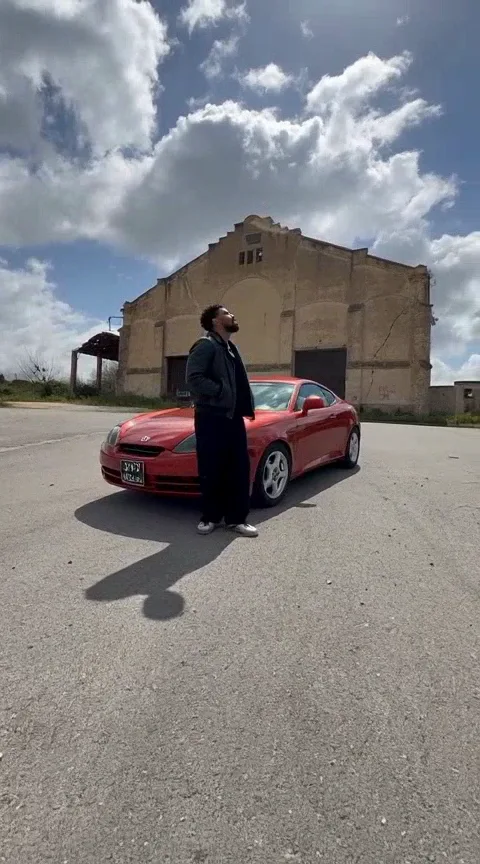
Usa Animar foto (sutil) como punto de partida para un vídeo corto. Mira el ejemplo, añade tu sujeto o material de referencia y adapta la escena a tu idea.
Los resultados pueden variar entre generaciones. El ejemplo muestra un estilo posible; tus archivos y ajustes orientan el resultado.
Limita la primera prueba a un sujeto, un entorno y una acción principal. Comprueba la composición y el movimiento antes de probar una versión más larga o detallada.
Cómo empezar
Inicia sesión, escribe un prompt o añade una imagen compatible. Selecciona la relación de aspecto, la duración y las opciones disponibles. Revisa el coste y genera el vídeo. Mira el clip terminado antes de descargarlo.
Mira el ejemplo
Los resultados pueden variar entre generaciones. El ejemplo muestra un estilo posible; tus archivos y ajustes orientan el resultado.
Añade tus detalles
Empieza por el sujeto y la acción; después añade el entorno, la iluminación, el movimiento de cámara y el ambiente. Por ejemplo: una taza humeante junto a una ventana cubierta de lluvia, luz lateral suave, acercamiento lento y sonido ambiente de una habitación.
Genera una primera versión
Limita la primera prueba a un sujeto, un entorno y una acción principal. Comprueba la composición y el movimiento antes de probar una versión más larga o detallada.
Ajusta el resultado
Revisa el principio y el final del clip, las caras, las manos, el texto y el movimiento de los objetos. Conserva lo que funciona y cambia una sola indicación antes de volver a generar.
Consejos para el prompt
Empieza por el sujeto y la acción; después añade el entorno, la iluminación, el movimiento de cámara y el ambiente. Por ejemplo: una taza humeante junto a una ventana cubierta de lluvia, luz lateral suave, acercamiento lento y sonido ambiente de una habitación.
Describe la acción, el movimiento de cámara y el sonido. Si el modo elegido admite audio, incluye los diálogos, el ambiente o los efectos que quieras. Revisa tanto el sonido como la imagen.
Cuándo usar esta plantilla
Elige esta plantilla si el ejemplo se parece a la escena o al estilo que buscas. Puede servir para una publicación, un momento de una historia o un concepto creativo.
Los resultados pueden variar entre generaciones. El ejemplo muestra un estilo posible; tus archivos y ajustes orientan el resultado.
El generador muestra el coste de los ajustes seleccionados antes de empezar. Descarga la versión que quieras conservar. Guarda el prompt con el archivo si vas a crear escenas relacionadas.
Compara los modelos disponibles
Compara la compatibilidad con imágenes de referencia, la duración, la resolución, el audio y el coste en créditos. Usa la misma escena breve para comparar resultados. Las opciones disponibles aparecen al seleccionar un modelo.
Los resultados pueden variar entre generaciones. El ejemplo muestra un estilo posible; tus archivos y ajustes orientan el resultado.
Preguntas frecuentes
- ¿Cómo creo un vídeo?
- Inicia sesión, escribe un prompt o añade una imagen compatible. Selecciona la relación de aspecto, la duración y las opciones disponibles. Revisa el coste y genera el vídeo. Mira el clip terminado antes de descargarlo.
- ¿Qué debe incluir el prompt?
- Empieza por el sujeto y la acción; después añade el entorno, la iluminación, el movimiento de cámara y el ambiente. Por ejemplo: una taza humeante junto a una ventana cubierta de lluvia, luz lateral suave, acercamiento lento y sonido ambiente de una habitación.
- ¿Cómo elijo un modelo?
- Compara la compatibilidad con imágenes de referencia, la duración, la resolución, el audio y el coste en créditos. Usa la misma escena breve para comparar resultados. Las opciones disponibles aparecen al seleccionar un modelo.
- ¿Cuántos créditos cuesta generar un vídeo?
- El generador muestra el coste de los ajustes seleccionados antes de empezar. Descarga la versión que quieras conservar. Guarda el prompt con el archivo si vas a crear escenas relacionadas.
- ¿Puedo usar el resultado con fines comerciales?
- Antes de un uso comercial, revisa tu plan y los términos de Pixwit. Comprueba que tienes permiso para usar las imágenes de referencia, la música, las marcas y las personas que aparecen.
- ¿Cómo puedo mejorar el resultado?
- Revisa el principio y el final del clip, las caras, las manos, el texto y el movimiento de los objetos. Conserva lo que funciona y cambia una sola indicación antes de volver a generar.
Revisa el resultado
Revisa el principio y el final del clip, las caras, las manos, el texto y el movimiento de los objetos. Conserva lo que funciona y cambia una sola indicación antes de volver a generar.
Los resultados pueden variar entre generaciones. El ejemplo muestra un estilo posible; tus archivos y ajustes orientan el resultado.
Descarga y usa el vídeo
El generador muestra el coste de los ajustes seleccionados antes de empezar. Descarga la versión que quieras conservar. Guarda el prompt con el archivo si vas a crear escenas relacionadas.
Antes de un uso comercial, revisa tu plan y los términos de Pixwit. Comprueba que tienes permiso para usar las imágenes de referencia, la música, las marcas y las personas que aparecen.
Créditos y descargas
El generador muestra el coste de los ajustes seleccionados antes de empezar. Descarga la versión que quieras conservar. Guarda el prompt con el archivo si vas a crear escenas relacionadas.
La generación utiliza créditos de Pixwit. Los créditos gratuitos y las ofertas dependen de tu cuenta y región. Consulta el saldo y las condiciones en tu cuenta. El acceso gratuito no implica generación ilimitada.