

AI Image Combiner – Mélangez jusqu’à 6 photos
Combineur d'images IA : combinez jusqu'à six images en une seule composition IA cohérente avec un éclairage, une perspective et une direction de scène unifiés.
Contrairement à une grille de collage, cet outil en ligne reconstruit une seule photographie pour que les personnes, les produits et les arrière-plans semblent avoir été photographiés ensemble. L'espace de travail, l'aperçu et le téléchargement restent tous sur la même URL.
Connectez-tu pour combiner tes images
Connectez-tu pour générer et gérer tes crédits
Image de sortie
Fusionner des photos

Ajoutez une photo pour commencer.
Résultat réel de l'IA
Deux photos distinctes fusionnées en une seule prise naturelle
Cet exemple utilisait le style Put Two People Together : deux portraits solo mélangés à un éclairage d'heure d'or assorti dans une rue de la ville.
Images d'entrée

Photo 1

Photo 2
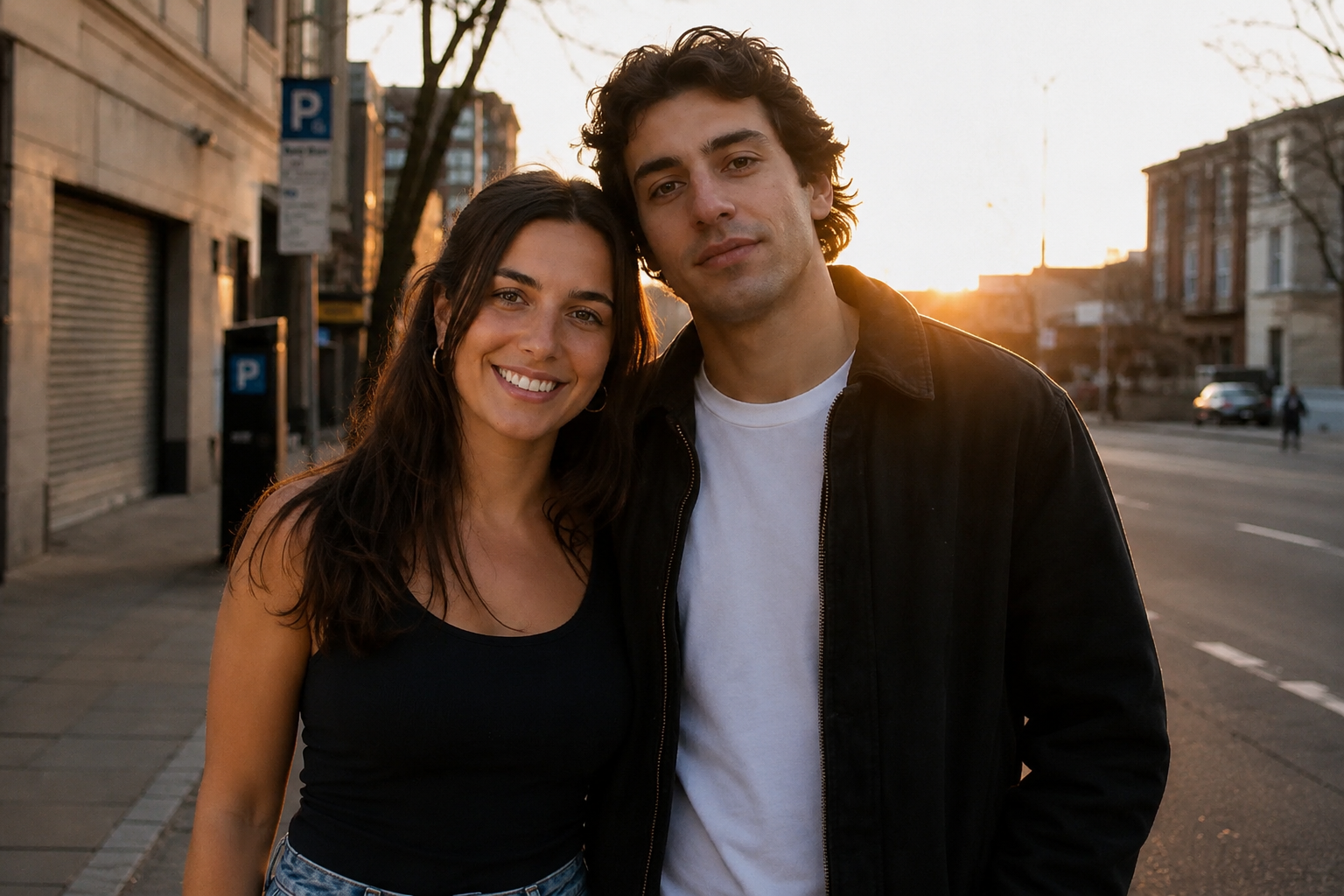
Généré à partir des deux exemples de photos ci-dessus à l'aide du modèle Mettre deux personnes ensemble. L'éclairage, les ombres et la perspective sont automatiquement adaptés.
Comment utiliser le combinateur d'images AI en 3 étapes
Télécharge tes photos
Ajoutez jusqu'à 6 images : la première ancre la scène. Clique, faites glisser ou choisis dans ton pellicule.
Choisis un style ou rédigez une invite
Choisis un modèle comme Photo de couple ou Portrait de famille, ou décrivez la scène exacte que tu souhaitez : l'invite détermine l'ensemble du mélange.
Générer et télécharger
Générez la composition, examinez le résultat et télécharge un fichier PNG propre pour ton projet.
Tout ce que fait le combinateur d'images AI
Mélange naturel
L'IA lit les visages, les corps, les produits et les arrière-plans, puis peint une photographie où les sujets partagent une scène, et non une grille de collage.
Éclairage et perspective assortis
La sortie partage une source de lumière, une perspective alignée, une échelle corrigée et une couleur unifiée.
Modèles de styles
Photos de couple, portraits de famille, ajout d'une personne à un groupe, mise en scène de produits, transfert de style, etc. : choisis-en une et ajustez le texte.
Génération basée sur le crédit
Générez avec des crédits, puis choisis l'option de téléchargement qui convient à ton flux de travail.
Comment le combinateur d'images IA mélange les photos en une seule scène
Un combinateur d'images IA n'est pas un outil de mise en page qui carre les images. Il interprète chaque source, puis génère une nouvelle image où les sujets, l'environnement et le langage visuel s'intègrent. Utilisez le combinateur d'images IA lorsque vous avez besoin d'une photographie qui n'a jamais existé — deux portraits dans la même rue, un parent ajouté à une photo de famille, un packshot placé dans un décor de style de vie — plutôt qu'une planche contact de recadrages. Les notes ci-dessous couvrent ce qu'il faut télécharger, comment les invites orientent le mélange, et comment juger si le résultat tiendra sur un flux, une impression ou une page produit.
Ce qu'il faut télécharger pour que le mélange tienne
Les sujets clairs battent les instantanés chargés. Une source utilisable contient une personne, un produit ou une pièce principale, photographiée sous une lumière uniforme, avec suffisamment de pixels pour que les visages et les logos restent nets après la fusion. La lumière de fenêtre ou l'ombre à l'extérieur battent généralement les lampes de restaurant mixtes et un flash direct sur l'appareil. Les photos de groupe où deux personnes se chevauchent déjà, le flou de mouvement intense et les visages minuscules dans un paysage large sont les raisons habituelles pour lesquelles une fusion semble bâclée. Les portraits de téléphone, les packshots sur une table et une plaque d'arrière-plan séparée fonctionnent bien. Les JPG, PNG et WEBP jusqu'à 10 Mo chacun sont acceptés, jusqu'à six fichiers par tâche. Si vous voulez juste voir le pipeline, chargez un ensemble d'exemples sur cette page — ces fichiers ont été choisis car chaque sujet est lisible individuellement.
Comment les invites et les modèles orientent la fusion
Le style que vous sélectionnez est une phrase de départ, pas un rendu figé. Les styles "Photo de couple", "Portrait de famille" et "Rassembler deux personnes" orientent le modèle vers une pose partagée et un éclairage de peau cohérent. La mise en scène de produit et la mise en scène d'intérieur traitent la première image comme l'objet principal ou la pièce. Le transfert de style utilise une image ultérieure comme rendu visuel, et non comme une autre personne à insérer. Après avoir choisi un modèle, modifiez l'invite : précisez qui se tient à gauche, s'il s'agit de l'heure dorée ou d'un temps couvert, et si vous souhaitez une image cinématographique fixe ou un cliché décontracté. Un texte vague comme "rendez-le joli" laisse le modèle deviner. Le cadrage spécifique et la direction de la lumière sont ce que cette page suit réellement.
Logiciels de création de collages contre une véritable fusion de photos
Un créateur de collages place les images côte à côte dans une grille, avec des bordures nettes ou un cadre de type scrapbook. C'est utile pour les moodboards et les diapositives de comparaison. Cet outil sert à une tâche différente : une photographie cohérente. Les personnes doivent partager les mêmes ombres, le même horizon et la même température de couleur. Si vous avez vraiment besoin d'une grille étiquetée, utilisez le style "Côté à côté" plutôt que de forcer une invite cinématographique. Mélanger les deux intentions en une seule exécution – "créez un collage qui ressemble aussi à une seule photo" – échoue généralement aux deux. Choisissez le résultat que vous allez publier, puis écrivez l'invite uniquement pour ce résultat.
Comment repérer un mélange de mauvaise qualité avant de télécharger
Zoomez sur l'aperçu au niveau des lignes de cheveux, des lunettes, des bijoux, des semelles de chaussures et du sol où se tiennent les personnes. Une fusion propre conserve ces détails au lieu d'un halo plastique ou d'un pied flottant. Une direction du soleil incohérente – un visage au crépuscule chaud, un autre à midi froid – est le signe le plus rapide que les sources se sont combattues. Essayez des sources avec une heure de journée similaire, ou précisez dans l'invite quelle lumière doit prévaloir. Les erreurs d'échelle apparaissent comme un enfant plus grand qu'un adulte ou un produit qui éclipse la table. Si la silhouette est incorrecte, ne téléchargez pas et ne la retouchez pas dans une autre application d'abord. Remplacez une source plus nette, affinez l'invite, ou essayez un modèle différent, puis générez à nouveau.
Crédits, droits et ce que cette page n'est pas
Les générations utilisent les crédits indiqués sur le bouton. Connectez-vous pour lancer une tâche et choisir le téléchargement qui correspond à votre forfait. Vous devez détenir les droits sur chaque photo que vous téléchargez ; une fusion ne vous accorde pas de licence sur le portrait de quelqu'un d'autre. Cet éditeur ne remplace pas un visage manquant par la mémoire, ne découpe pas un sujet sur un calque transparent par lui-même, et n'écrit pas une vidéo à partir de l'image fixe. Pour un détourage, utilisez un outil de suppression d'arrière-plan. Pour une image que vous n'avez pas prise, utilisez le générateur d'images. Les liens associés sur cette page restent dans la fusion et la retouche photo afin que vous puissiez terminer le travail sans passer à un studio vidéo sans rapport.
Lecture complémentaire: Retouche d'image (Wikipedia)
Qui utilise le Combinaison d'images IA
Familles séparées et portraits de groupe
Rassemblez des parents de différentes années ou villes en une seule séance. Ce flux de travail est destiné au portrait que la logistique n'a jamais permis – pas à l'invention d'une personne qui n'a jamais été photographiée. Utilisez des tailles de tête similaires et des prises de vue de face lorsque vous le pouvez.
Couples et gardiens de souvenirs
Fusionnez deux portraits individuels pour créer la photo qui n'a jamais été prise lors du même voyage. Les modèles "Rassembler deux personnes" et "Photo de couple" privilégient un éclairage partagé et une posture crédible dans une seule rue ou un intérieur.
Voyageurs et le photographe manquant
Ajoutez l'ami qui tenait l'appareil photo au groupe. Fonctionne mieux lorsque la personne supplémentaire est un portrait clair et que la photo de groupe a de l'espace pour se tenir, pas une foule dense sans plan de sol.
Vendeurs, designers et tests de style
Mettez en scène un packshot dans une scène de vie, déposez des meubles dans une plaque de pièce, ou fusionnez une référence de style avec un produit. Les designers utilisent le même combinateur en ligne comme image de direction avant une séance photo, et non comme remplacement de la photographie de pack sous licence lorsqu'un détaillant l'exige.
FAQ sur le combinateur d’images AI
Outils associés
Créez des vidéos IA avec Pixwit
Transformez les invites et les images en clips cinématiques avec Sora, Veo, Kling et bien plus encore.