

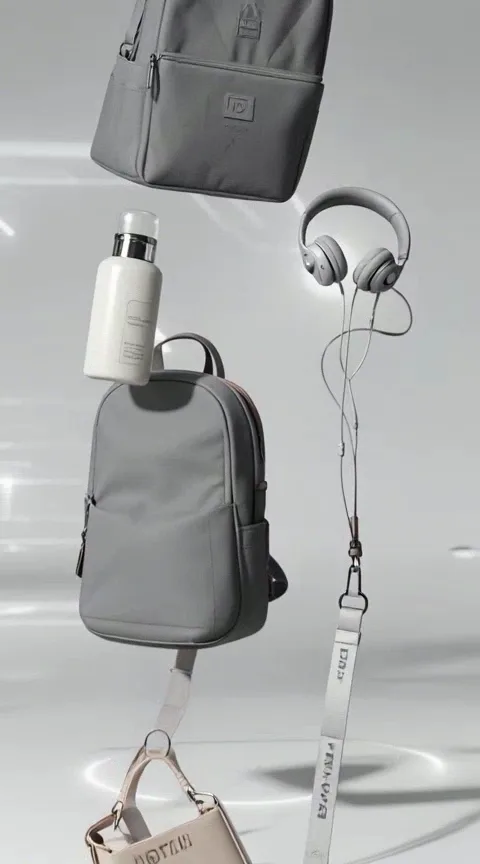

Ce que génère le flux de travail product 360 showcase
Le flux de travail Mise en avant produit sur Pixwit est un générateur guidé, pas une boîte de prompt vide. Remplissez les champs de cette page et rendez un clip qui suit le même rythme que l'exemple — qu'il s'agisse d'une marche sur podium, d'une rotation de produit ou d'un battement effrayant.
Pixwit verrouille la recette Mise en avant produit : famille de modèles, règles d'assemblage et les champs qui modifient réellement le plan. Estimation des crédits sur le formulaire. La page Mise en avant produit existe pour que le H1, le formulaire et le premier clic de génération pointent tous vers le même modèle. Vous ne passez pas à un autre outil pour terminer le travail.
Considérez Mise en avant produit comme une mission dirigée. La vidéo d'exemple est le contrat. Si la caméra est fixe, ne demandez pas un panoramique rapide dans un prompt résiduel. La catégorie Produit et e-commerce regroupe les modèles frères, mais cette URL est uniquement Mise en avant produit. Mélanger deux flux de travail dans votre tête avant d'exporter est la raison pour laquelle Mise en avant produit se transforme en bouillie.
Comment exécuter Mise en avant produit sur cette page
Faites défiler jusqu'au formulaire Mise en avant produit. Confirmez le badge du mode, remplissez les champs créatifs, choisissez la durée et le ratio s'ils sont déverrouillés, puis générez. Restez ici. L'espace de travail est la même pile vidéo Pixwit utilisée ailleurs ; cette page d'atterrissage la pré-vise uniquement sur Mise en avant produit.
Regardez l'exemple Mise en avant produit une fois
Notez la première image, le mouvement de pointe, la dernière image. Ces trois moments constituent le contrat Mise en avant produit. Si vous sautez l'exemple, vous remplirez trop les champs avec une intrigue supplémentaire et la prise de vue semblera générique.
Remplissez uniquement les champs Mise en avant produit qui modifient la prise de vue
Les noms concrets battent les adjectifs. Nommez la garde-robe, le produit ou le lieu comme l'exemple l'indique. Ne collez pas une seconde histoire dans un champ de notes. Mise en avant produit possède déjà le rythme.
Générez d'abord une courte prise Mise en avant produit
Si la durée est sélectionnable, commencez court. Une courte prise Mise en avant produit enseigne la combustion des crédits et si les visages, les logos et les mains survivent. Étirez après que le cadrage soit correct. Les prises Mise en avant produit multi-prises coûtent plus cher car chaque moment est une génération.
Itérez une variable Mise en avant produit
Changez un champ : heure de la journée, tissu ou couleur du produit. Téléchargez lorsqu'une prise Mise en avant produit est publiable. Ne polissez pas un héros vingt fois sur un pool gratuit. Trois brouillons valent mieux qu'une erreur coûteuse.
Que taper dans les champs Mise en avant produit
Écrivez comme une liste de plans. Sujet, action, lumière. Si Mise en avant produit anime une photo, décrivez comment l'image fixe doit bouger plutôt que d'inventer une seconde scène. Si Mise en avant produit est une histoire cousue, gardez chaque champ sur un seul moment pour que la couture du serveur ait des coupes nettes.
L'espace négatif aide. Dites à Mise en avant produit quoi ignorer : foule supplémentaire, texte aléatoire, coupes abruptes si l'exemple est un seul mouvement. Mentionnez la plateforme uniquement si le ratio est débloqué (9:16 pour Shorts, 16:9 pour YouTube). Gardez le dialogue court si les lèvres comptent.
Quand utiliser le workflow Mise en avant produit
Utilisez Mise en avant produit lorsque l'exemple est le brief : un crochet, un tour de produit, une frayeur, une marche de défilé. Les créateurs intègrent Mise en avant produit dans TikTok, Reels, Shorts et publicités car le rythme est déjà résolu. Sautez Mise en avant produit lorsqu'un client a besoin d'un verrouillage de visage de dix secondes à partir d'une image que le modèle n'accepte pas, ou lorsque la révision juridique interdit l'ambiance.
Restez sur Mise en avant produit lorsque ce mouvement est celui que vous avez recherché. Les modèles voisins dans Produit et e-commerce sont pour après votre exportation. Associez l'éditeur de Pixwit une fois que vous aimez le MP4 : coupez, ajoutez des légendes, une carte de fin. Ne superposez pas trois workflows en une seule exécution Mise en avant produit.
Les équipes utilisent Mise en avant produit comme un brief qu'elles peuvent transmettre : même URL, mêmes champs, même exemple. Si vous filmez une série, verrouillez le langage des champs (couleur de la garde-robe, nom du produit, heure de la journée) afin que l'épisode deux ressemble toujours à Mise en avant produit. Si un client souhaite un genre différent, ne modifiez pas ce modèle — ouvrez le frère Produit et e-commerce qui correspond réellement.
Mise en avant produit vs autres workflows Pixwit
Chaque page /workflows est une recette différente. Mise en avant produit est celle-ci. Les frères Produit et e-commerce partagent une famille mais pas le crochet Mise en avant produit. Si l'exemple n'est pas le plan que vous souhaitez, quittez cette URL. Mélanger des invites de deux modèles est la façon dont Mise en avant produit se transforme en bouillie.
Restez sur Mise en avant produit lorsque vous voulez ce mouvement et cet éclairage. Sautez vers un effet /fx lorsque vous avez besoin d'un look VFX nommé. Sautez vers la bibliothèque d'invites lorsque vous souhaitez coller un paragraphe d'invite brut. La page Mise en avant produit est destinée aux personnes qui ont déjà recherché ce workflow.
Questions fréquentes sur le workflow Mise en avant produit
- Puis-je terminer une vidéo Mise en avant produit sans quitter cette page ?
- Oui. Le formulaire Mise en avant produit est sur cette URL. Remplissez les champs, générez, téléchargez. Vous ne devriez pas avoir besoin d'une seconde page d'outil.
- Dois-je écrire une invite complète pour Mise en avant produit ?
- Non. Mise en avant produit transforme les champs en invites. Écrivez des détails concrets dans les cases. Les contrôles avancés restent dans le formulaire si le modèle les expose.
- Combien de crédits Mise en avant produit utilise-t-il ?
- L'estimation sur le formulaire Mise en avant produit fait foi. La durée, la résolution et le nombre de plans déterminent le coût. Les exécutions Mise en avant produit multi-plans coûtent plus cher qu'un seul plan.
- Mise en avant produit correspondra-t-il exactement à l'exemple ?
- Aucun générateur n'est une photocopie. Le workflow Mise en avant produit vise la même caméra et le même éclairage. Raccourcissez le clip, verrouillez une identité ou un détail de produit, et générez à nouveau.
- Puis-je utiliser une vidéo Mise en avant produit commercialement ?
- Suivez les conditions de Pixwit et votre plan. Les crédits de démarrage sont pour l'évaluation et les publications personnelles. Les plans payants couvrent les campagnes commerciales. Mise en avant produit est une recette de génération, pas une licence pour prévisualiser des talents, de la musique ou des marques déposées.
- Le résultat Mise en avant produit semble générique. Que dois-je changer ?
- Remettez le battement signature Mise en avant produit dans le dernier champ, raccourcissez la durée et nommez un détail de garde-robe ou de produit. N'ajoutez pas de seconde intrigue dans la même exécution Mise en avant produit.
Vérifications de qualité avant de dépenser plus de crédits Mise en avant produit
Regardez l'exemple Mise en avant produit deux fois. Si votre prise perd le battement de pointe, vous avez trop rempli un champ. Si les visages s'étalent, baissez la résolution d'un cran. Si les logos fondent, nommez le produit une fois et éloignez la caméra. La qualité sur Mise en avant produit est généralement un problème de champ, pas un modèle manquant.
Comparez trois brouillons Mise en avant produit de même longueur avant de mettre à l'échelle. Choisissez la prise qui se lit sur un téléphone. Les filigranes, les caractères supplémentaires et les sous-titres aléatoires sont les artefacts habituels. Si le modèle nécessite une image fixe, ne changez pas la garde-robe en milieu de test ; la dérive d'identité ressemble à un workflow Mise en avant produit cassé.
Exportez et publiez un clip Mise en avant produit
Téléchargez le MP4 depuis cette page Mise en avant produit lorsqu'une prise est publiable. Le 9:16 vertical est le défaut pour Shorts, Reels et TikTok, sauf si le formulaire débloque un autre ratio. Ajoutez des légendes dans l'éditeur une fois que le mouvement est correct. Le texte du modèle intégré est plus difficile à corriger qu'une couche de légende.
Conservez un dossier des prises de Mise en avant produit avec les valeurs de champ que vous avez utilisées. Lorsqu'un client demande une variante, réutilisez la recette. L'URL de Mise en avant produit est le brief que vous pouvez envoyer à un collègue. Si vous dépassez ce style, ouvrez un frère dans Produit et e-commerce plutôt que d'empiler trois modèles dans une seule invite.
Contrôle des crédits, de la durée et du coût de Mise en avant produit
Le nombre sur le formulaire Mise en avant produit est une estimation, pas un mystère. La durée, la résolution et le nombre de plans le modifient. Une seule prise de Mise en avant produit est la répétition bon marché. Une histoire Mise en avant produit cousue coûte par battement. Ne pas utiliser la résolution maximale dès la première tentative. Apprenez le mouvement par défaut, puis payez pour 1080p lorsque le pic de Mise en avant produit est lisible sur un téléphone.
Les crédits de démarrage servent à apprendre Mise en avant produit, pas à une campagne de 20 prises. Si une prise échoue, changez un champ avant de dépenser à nouveau. Répéter la même invite Mise en avant produit surchargée à une résolution plus élevée échoue généralement plus fort. Lorsque vous avez une prise réussie, téléchargez une fois et modifiez en dehors du générateur afin de ne pas brûler de crédits Mise en avant produit sur les légendes.