
Informazioni sul modello
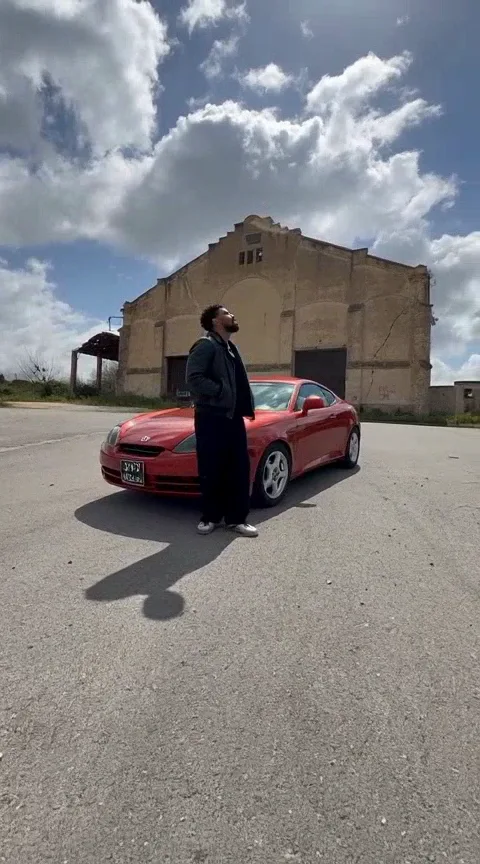
Usa Anima foto (sottile) come punto di partenza per un breve video. Guarda l’esempio, aggiungi il tuo soggetto o materiale di riferimento e adatta la scena alla tua idea.
I risultati possono variare tra una generazione e l’altra. L’esempio mostra un possibile stile; i tuoi materiali e le impostazioni guidano il risultato.
Limita il primo tentativo a un soggetto, un’ambientazione e un’azione principale. Controlla composizione e movimento prima di provare una versione più lunga o dettagliata.
Come iniziare
Accedi, scrivi un prompt o aggiungi un’immagine supportata. Scegli proporzioni, durata e opzioni disponibili. Controlla il costo e genera il video. Guarda il clip completo prima di scaricarlo.
Guarda l’esempio
I risultati possono variare tra una generazione e l’altra. L’esempio mostra un possibile stile; i tuoi materiali e le impostazioni guidano il risultato.
Aggiungi i tuoi dettagli
Indica prima soggetto e azione, poi ambiente, luce, movimento della camera e atmosfera. Per esempio: una tazza fumante accanto a una finestra bagnata di pioggia, luce laterale morbida, lento avvicinamento e lievi rumori della stanza.
Genera una prima versione
Limita il primo tentativo a un soggetto, un’ambientazione e un’azione principale. Controlla composizione e movimento prima di provare una versione più lunga o dettagliata.
Perfeziona il risultato
Controlla inizio e fine del clip, volti, mani, testo e movimenti. Mantieni ciò che funziona e modifica una sola istruzione prima del prossimo tentativo.
Consigli per il prompt
Indica prima soggetto e azione, poi ambiente, luce, movimento della camera e atmosfera. Per esempio: una tazza fumante accanto a una finestra bagnata di pioggia, luce laterale morbida, lento avvicinamento e lievi rumori della stanza.
Descrivi l’azione, il movimento della camera e il suono. Se la modalità scelta supporta l’audio, indica dialoghi, suoni d’ambiente o effetti sonori nel prompt. Controlla sia l’audio sia le immagini.
Quando usare questo modello
Scegli questo modello se l’esempio corrisponde alla scena o allo stile che cerchi. Può aiutarti a sviluppare un post, un momento narrativo o un concept creativo.
I risultati possono variare tra una generazione e l’altra. L’esempio mostra un possibile stile; i tuoi materiali e le impostazioni guidano il risultato.
Il generatore mostra il costo delle impostazioni scelte prima di iniziare. Scarica la versione che vuoi conservare. Salva il prompt insieme al file se prevedi di creare scene collegate.
Confronta i modelli disponibili
Confronta supporto alle immagini di riferimento, durata, risoluzione, audio e costo in crediti. Usa la stessa scena breve per confrontare i risultati. Le opzioni disponibili appaiono quando selezioni un modello.
I risultati possono variare tra una generazione e l’altra. L’esempio mostra un possibile stile; i tuoi materiali e le impostazioni guidano il risultato.
Domande frequenti
- Come creo un video?
- Accedi, scrivi un prompt o aggiungi un’immagine supportata. Scegli proporzioni, durata e opzioni disponibili. Controlla il costo e genera il video. Guarda il clip completo prima di scaricarlo.
- Cosa devo includere nel prompt?
- Indica prima soggetto e azione, poi ambiente, luce, movimento della camera e atmosfera. Per esempio: una tazza fumante accanto a una finestra bagnata di pioggia, luce laterale morbida, lento avvicinamento e lievi rumori della stanza.
- Come scelgo un modello?
- Confronta supporto alle immagini di riferimento, durata, risoluzione, audio e costo in crediti. Usa la stessa scena breve per confrontare i risultati. Le opzioni disponibili appaiono quando selezioni un modello.
- Quanti crediti servono per generare un video?
- Il generatore mostra il costo delle impostazioni scelte prima di iniziare. Scarica la versione che vuoi conservare. Salva il prompt insieme al file se prevedi di creare scene collegate.
- Posso usare il risultato a fini commerciali?
- Prima dell’uso commerciale, consulta il tuo piano e i termini di Pixwit. Verifica i diritti su immagini di riferimento, musica, marchi e persone incluse nel progetto.
- Come posso migliorare il risultato?
- Controlla inizio e fine del clip, volti, mani, testo e movimenti. Mantieni ciò che funziona e modifica una sola istruzione prima del prossimo tentativo.
Controlla il risultato
Controlla inizio e fine del clip, volti, mani, testo e movimenti. Mantieni ciò che funziona e modifica una sola istruzione prima del prossimo tentativo.
I risultati possono variare tra una generazione e l’altra. L’esempio mostra un possibile stile; i tuoi materiali e le impostazioni guidano il risultato.
Scarica e usa il video
Il generatore mostra il costo delle impostazioni scelte prima di iniziare. Scarica la versione che vuoi conservare. Salva il prompt insieme al file se prevedi di creare scene collegate.
Prima dell’uso commerciale, consulta il tuo piano e i termini di Pixwit. Verifica i diritti su immagini di riferimento, musica, marchi e persone incluse nel progetto.
Crediti e download
Il generatore mostra il costo delle impostazioni scelte prima di iniziare. Scarica la versione che vuoi conservare. Salva il prompt insieme al file se prevedi di creare scene collegate.
La generazione usa crediti Pixwit. I crediti gratuiti e le offerte dipendono dall’account e dalla regione. Controlla il saldo e le condizioni nel tuo account. L’accesso gratuito non significa generazioni illimitate.