
Over deze sjabloon
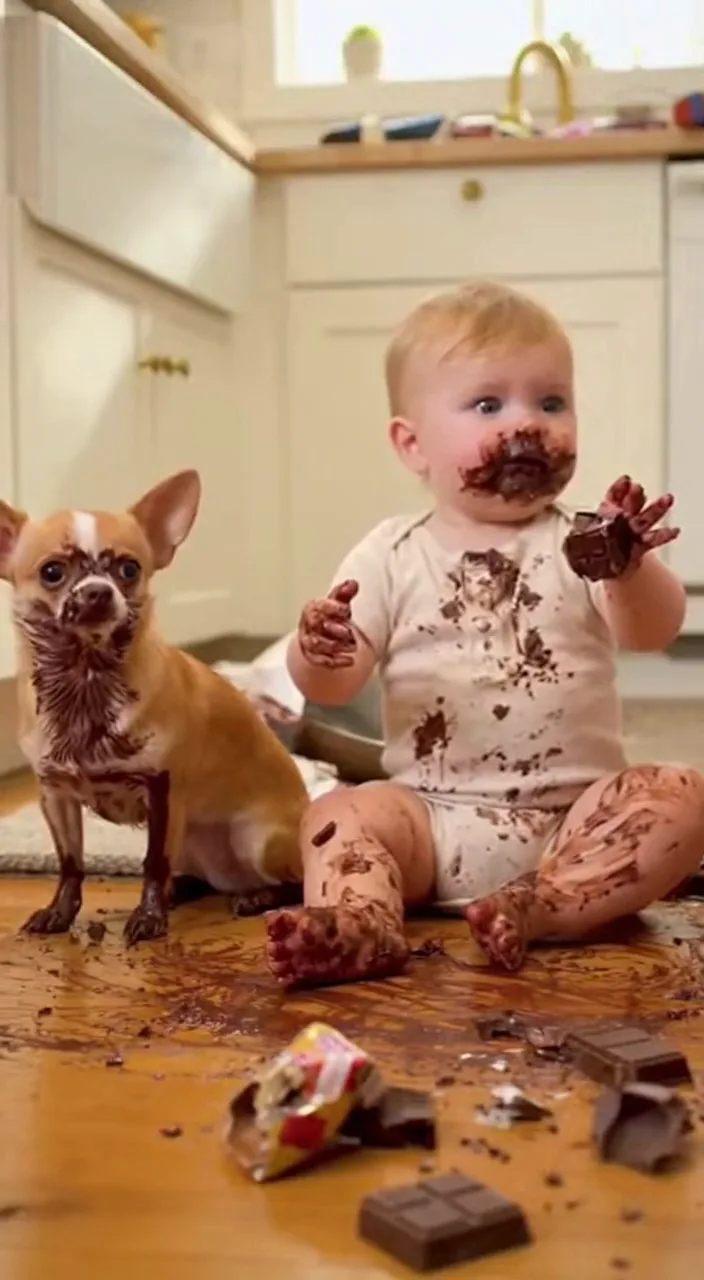
Gebruik Schattige kattenvideo als startpunt voor een korte video. Bekijk het voorbeeld, voeg je eigen onderwerp of referentiemateriaal toe en pas de scène aan je idee aan.
Resultaten kunnen per generatie verschillen. Het voorbeeld toont een mogelijke stijl; je invoer en instellingen sturen het resultaat.
Beperk de eerste versie tot één onderwerp, één omgeving en één hoofdactie. Controleer de compositie en beweging voordat je een langere of gedetailleerdere versie probeert.
Zo begin je
Log in, schrijf een prompt of voeg een ondersteunde afbeelding toe. Kies beeldverhouding, duur en andere beschikbare opties. Controleer de kosten en genereer de video. Bekijk de voltooide clip voordat je hem downloadt.
Bekijk het voorbeeld
Resultaten kunnen per generatie verschillen. Het voorbeeld toont een mogelijke stijl; je invoer en instellingen sturen het resultaat.
Voeg je details toe
Noem eerst het onderwerp en de actie, daarna de omgeving, het licht, de camerabeweging en de sfeer. Bijvoorbeeld: een dampende kop naast een raam met regendruppels, zacht zijlicht, een langzame camerabeweging naar voren en zachte kamergeluiden.
Maak een eerste versie
Beperk de eerste versie tot één onderwerp, één omgeving en één hoofdactie. Controleer de compositie en beweging voordat je een langere of gedetailleerdere versie probeert.
Verfijn het resultaat
Bekijk het begin en einde van de clip en controleer gezichten, handen, tekst en bewegingen. Behoud wat werkt en pas één instructie aan voordat je opnieuw genereert.
Prompt-tips
Noem eerst het onderwerp en de actie, daarna de omgeving, het licht, de camerabeweging en de sfeer. Bijvoorbeeld: een dampende kop naast een raam met regendruppels, zacht zijlicht, een langzame camerabeweging naar voren en zachte kamergeluiden.
Beschrijf de actie, camerabeweging en het geluid. Ondersteunt de gekozen modus audio, vermeld dan dialogen, omgevingsgeluid of geluidseffecten in je prompt. Controleer na het genereren zowel beeld als geluid.
Wanneer deze sjabloon past
Kies deze sjabloon als het voorbeeld past bij de scène of beeldstijl die je zoekt. Je kunt er een socialmediabericht, een verhaalmoment of een creatief concept mee uitwerken.
Resultaten kunnen per generatie verschillen. Het voorbeeld toont een mogelijke stijl; je invoer en instellingen sturen het resultaat.
De generator toont vooraf de kosten van je instellingen. Download de versie die je wilt bewaren. Sla de prompt bij het bestand op als je bijpassende scènes wilt maken.
Vergelijk de beschikbare modellen
Vergelijk ondersteuning voor referentieafbeeldingen, duur, resolutie, audio en creditkosten. Gebruik dezelfde korte scène om resultaten te vergelijken. De beschikbare opties verschijnen bij het kiezen van een model.
Resultaten kunnen per generatie verschillen. Het voorbeeld toont een mogelijke stijl; je invoer en instellingen sturen het resultaat.
Veelgestelde vragen
- Hoe maak ik een video?
- Log in, schrijf een prompt of voeg een ondersteunde afbeelding toe. Kies beeldverhouding, duur en andere beschikbare opties. Controleer de kosten en genereer de video. Bekijk de voltooide clip voordat je hem downloadt.
- Wat moet ik in de prompt zetten?
- Noem eerst het onderwerp en de actie, daarna de omgeving, het licht, de camerabeweging en de sfeer. Bijvoorbeeld: een dampende kop naast een raam met regendruppels, zacht zijlicht, een langzame camerabeweging naar voren en zachte kamergeluiden.
- Hoe kies ik een model?
- Vergelijk ondersteuning voor referentieafbeeldingen, duur, resolutie, audio en creditkosten. Gebruik dezelfde korte scène om resultaten te vergelijken. De beschikbare opties verschijnen bij het kiezen van een model.
- Hoeveel credits kost genereren?
- De generator toont vooraf de kosten van je instellingen. Download de versie die je wilt bewaren. Sla de prompt bij het bestand op als je bijpassende scènes wilt maken.
- Mag ik het resultaat commercieel gebruiken?
- Controleer voor commercieel gebruik je abonnement en de voorwaarden van Pixwit. Zorg dat je referentieafbeeldingen, muziek, merken en personen in je project mag gebruiken.
- Hoe verbeter ik het resultaat?
- Bekijk het begin en einde van de clip en controleer gezichten, handen, tekst en bewegingen. Behoud wat werkt en pas één instructie aan voordat je opnieuw genereert.
Controleer het resultaat
Bekijk het begin en einde van de clip en controleer gezichten, handen, tekst en bewegingen. Behoud wat werkt en pas één instructie aan voordat je opnieuw genereert.
Resultaten kunnen per generatie verschillen. Het voorbeeld toont een mogelijke stijl; je invoer en instellingen sturen het resultaat.
Download en gebruik je video
De generator toont vooraf de kosten van je instellingen. Download de versie die je wilt bewaren. Sla de prompt bij het bestand op als je bijpassende scènes wilt maken.
Controleer voor commercieel gebruik je abonnement en de voorwaarden van Pixwit. Zorg dat je referentieafbeeldingen, muziek, merken en personen in je project mag gebruiken.
Credits en downloads
De generator toont vooraf de kosten van je instellingen. Download de versie die je wilt bewaren. Sla de prompt bij het bestand op als je bijpassende scènes wilt maken.
Genereren kost Pixwit-credits. Gratis credits en aanbiedingen hangen af van je account en regio. Bekijk je saldo en de voorwaarden in je account. Gratis toegang betekent geen onbeperkte generatie.