
Painéis de conceito rápidos
Gere vários ângulos ou paletas em uma sessão. Mantenha prompts paralelos — mesma luz e linguagem de câmera — para comparar saídas Klein lado a lado.
O Klein open-weight já está pré-selecionado na bancada de imagem abaixo. Descreva uma cena, escolha saída 1K–4K e gere até quatro imagens em uma execução sem sair desta página.

Entre para gerar. O custo aparece antes de cada solicitação; os créditos gratuitos dependem da conta e da região. Preços e créditos
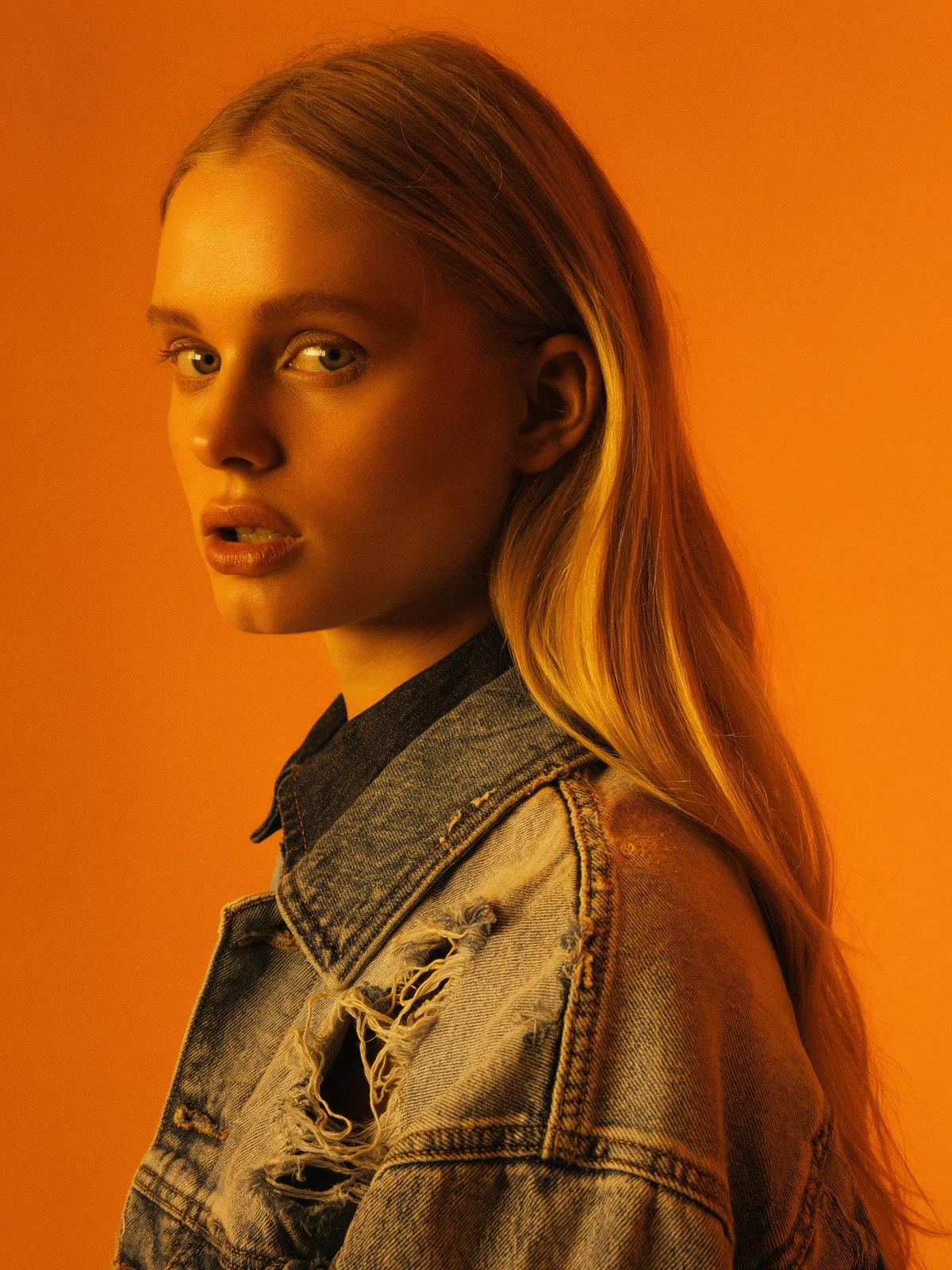
Carregando prévia…
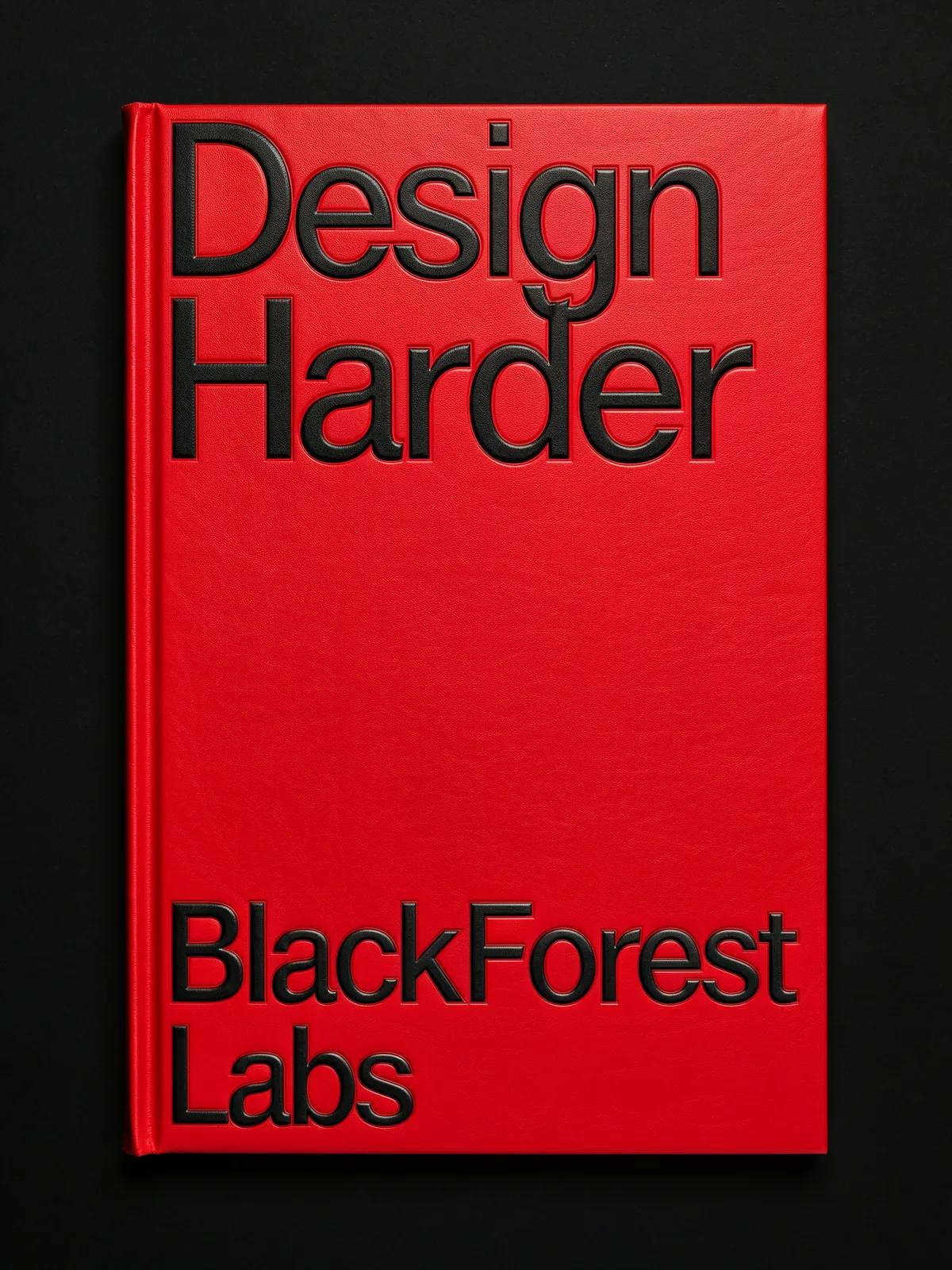
Carregando prévia…
Gere vários ângulos ou paletas em uma sessão. Mantenha prompts paralelos — mesma luz e linguagem de câmera — para comparar saídas Klein lado a lado.
Modelos FLUX 3 Image servem para texto curto na imagem quando você especifica a linha exata e o posicionamento. Comece em 1K e passe para 2K ou 4K quando o layout estiver legível.
Fixe um imagem hero aqui e abra a página Flux 3 Video se a campanha precisar de movimento com o mesmo briefing.
Flux 3 Image Klein é o modelo de imagem menor da Black Forest Labs na família FLUX 3. A Black Forest Labs documenta-o como modelo open-weights de 5,6 bilhões de parâmetros para geração e edição texto-para-imagem, com entradas multirreferência opcionais nos próprios produtos.
No Pixwit, esta página abre o gerador de imagens padrão com `blackforestlabs/flux-3/klein/text-to-image` já escolhido. Você escreve um prompt, define proporção e resolução e gera imagens no navegador. A bancada aqui é geração texto-para-imagem; para edições por instrução em uma foto existente, use o editor de imagens IA e os modelos de edição Flux 3 quando aparecerem nesse catálogo.
Klein é afinado para iteração rápida. O Pixwit expõe as mesmas opções de resolução 1K, 2K e 4K para Klein e Flux 3 Image completo, mas a cotação de créditos por imagem do Klein é menor em cada nível de resolução na integração atual.
Escolha Klein nesta página quando precisar de muitos rascunhos em uma sessão, ao explorar composição e luz ou quando quiser até quatro variações com um clique. Vá para a página do Flux 3 Image completo quando o plano exigir o modelo de imagem de nível superior e você aceitar gastar mais créditos por frame nessa passagem.
Siga estes passos com Klein selecionado para que cada teste permaneça comparável.
Role até o formulário fixo. Flux 3 Image Klein já deve estar ativo. Se você trocou de modelo, escolha Klein de novo antes de gastar créditos.
Escolha o recorte que seu canal precisa — quadrado, retrato, widescreen ou uma das proporções extendidas no painel. Use 1K para testes rápidos de layout, 2K para entrega em redes ou 4K quando precisar de um master maior.
Nomeie o assunto, materiais, luz e altura da câmera. Coloque o texto exato na imagem entre aspas e diga onde fica. A Black Forest Labs recomenda descrições completas de cena para modelos FLUX 3 Image em vez de prompts de uma palavra.
Klein suporta lotes nativos de até quatro imagens. Verifique o valor de créditos no botão Gerar após mudar resolução ou quantidade e envie quando a cotação corresponder ao seu plano.
Se a composição está certa mas etiqueta ou cor erraram, mantenha proporção e resolução fixas e ajuste só a frase que falhou. Regenere antes de reescrever o prompt inteiro.
Exemplo de prompt
Vaso de cerâmica verde-petróleo fosco sobre carvalho claro, luz suave de uma janela pela manhã, fotografia de produto realista.
Comece com um briefing claro e itere no formulário fixo.