
Sobre este modelo
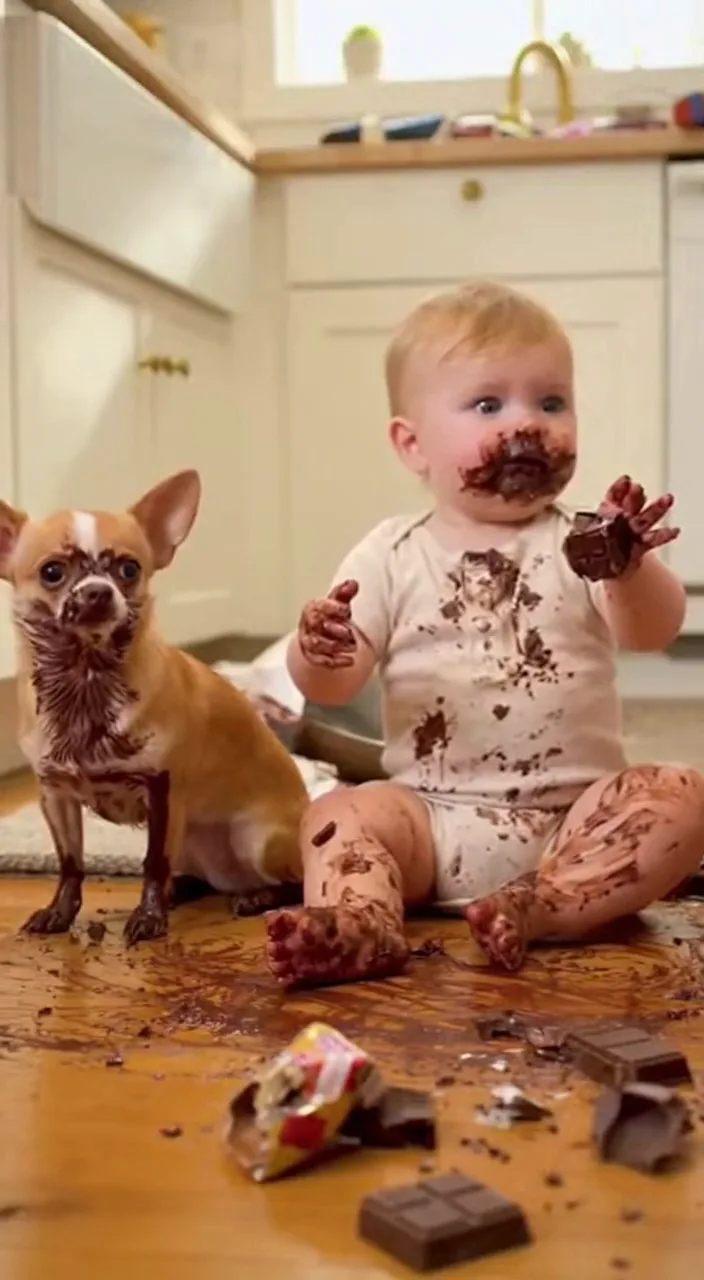
Use Vídeo de gato fofo como ponto de partida para um vídeo curto. Veja o exemplo, adicione seu assunto ou material de referência e adapte a cena à sua ideia.
Os resultados podem variar a cada geração. O exemplo mostra um visual possível; seus arquivos e configurações orientam o resultado.
Limite o primeiro teste a um assunto, um cenário e uma ação principal. Confira a composição e o movimento antes de tentar uma versão mais longa ou detalhada.
Como começar
Entre na sua conta, escreva um prompt ou adicione uma imagem compatível. Selecione a proporção, a duração e as opções disponíveis. Confira o custo e gere o vídeo. Assista ao clipe pronto antes de baixar.
Veja o exemplo
Os resultados podem variar a cada geração. O exemplo mostra um visual possível; seus arquivos e configurações orientam o resultado.
Adicione seus detalhes
Comece pelo assunto e pela ação. Depois, descreva cenário, iluminação, movimento de câmera e clima. Por exemplo: uma xícara soltando vapor ao lado de uma janela com gotas de chuva, luz lateral suave, aproximação lenta e som ambiente discreto.
Gere uma primeira versão
Limite o primeiro teste a um assunto, um cenário e uma ação principal. Confira a composição e o movimento antes de tentar uma versão mais longa ou detalhada.
Ajuste o resultado
Confira o início e o fim do clipe, os rostos, as mãos, os textos e os movimentos. Mantenha o que funciona e altere uma instrução antes do próximo teste.
Dicas para o prompt
Comece pelo assunto e pela ação. Depois, descreva cenário, iluminação, movimento de câmera e clima. Por exemplo: uma xícara soltando vapor ao lado de uma janela com gotas de chuva, luz lateral suave, aproximação lenta e som ambiente discreto.
Descreva a ação, o movimento de câmera e o som. Se o modo escolhido oferecer áudio, inclua diálogos, som ambiente ou efeitos sonoros no prompt. Confira tanto o áudio quanto a imagem após a geração.
Quando usar este modelo
Escolha este modelo se o exemplo corresponder à cena ou ao estilo que procura. Ele pode ajudar a desenvolver um post, um trecho de história ou um conceito criativo.
Os resultados podem variar a cada geração. O exemplo mostra um visual possível; seus arquivos e configurações orientam o resultado.
O gerador mostra o custo das configurações escolhidas antes de começar. Baixe a versão que deseja guardar. Salve o prompt com o arquivo para criar cenas relacionadas.
Compare os modelos disponíveis
Compare o suporte a imagens de referência, a duração, a resolução, o áudio e o custo em créditos. Use a mesma cena curta para comparar os resultados. As opções aparecem ao selecionar o modelo.
Os resultados podem variar a cada geração. O exemplo mostra um visual possível; seus arquivos e configurações orientam o resultado.
Perguntas frequentes
- Como criar um vídeo?
- Entre na sua conta, escreva um prompt ou adicione uma imagem compatível. Selecione a proporção, a duração e as opções disponíveis. Confira o custo e gere o vídeo. Assista ao clipe pronto antes de baixar.
- O que incluir no prompt?
- Comece pelo assunto e pela ação. Depois, descreva cenário, iluminação, movimento de câmera e clima. Por exemplo: uma xícara soltando vapor ao lado de uma janela com gotas de chuva, luz lateral suave, aproximação lenta e som ambiente discreto.
- Como escolher um modelo?
- Compare o suporte a imagens de referência, a duração, a resolução, o áudio e o custo em créditos. Use a mesma cena curta para comparar os resultados. As opções aparecem ao selecionar o modelo.
- Quantos créditos a geração usa?
- O gerador mostra o custo das configurações escolhidas antes de começar. Baixe a versão que deseja guardar. Salve o prompt com o arquivo para criar cenas relacionadas.
- Posso usar o resultado comercialmente?
- Antes do uso comercial, consulte seu plano e os termos do Pixwit. Confira os direitos de uso das imagens de referência, músicas, marcas e pessoas incluídas no projeto.
- Como melhorar o resultado?
- Confira o início e o fim do clipe, os rostos, as mãos, os textos e os movimentos. Mantenha o que funciona e altere uma instrução antes do próximo teste.
Confira o resultado
Confira o início e o fim do clipe, os rostos, as mãos, os textos e os movimentos. Mantenha o que funciona e altere uma instrução antes do próximo teste.
Os resultados podem variar a cada geração. O exemplo mostra um visual possível; seus arquivos e configurações orientam o resultado.
Baixe e use seu vídeo
O gerador mostra o custo das configurações escolhidas antes de começar. Baixe a versão que deseja guardar. Salve o prompt com o arquivo para criar cenas relacionadas.
Antes do uso comercial, consulte seu plano e os termos do Pixwit. Confira os direitos de uso das imagens de referência, músicas, marcas e pessoas incluídas no projeto.
Créditos e downloads
O gerador mostra o custo das configurações escolhidas antes de começar. Baixe a versão que deseja guardar. Salve o prompt com o arquivo para criar cenas relacionadas.
A geração usa créditos do Pixwit. Créditos gratuitos e ofertas dependem da sua conta e região. Consulte o saldo e as condições na sua conta. Acesso gratuito não significa geração ilimitada.