
Über diese Vorlage
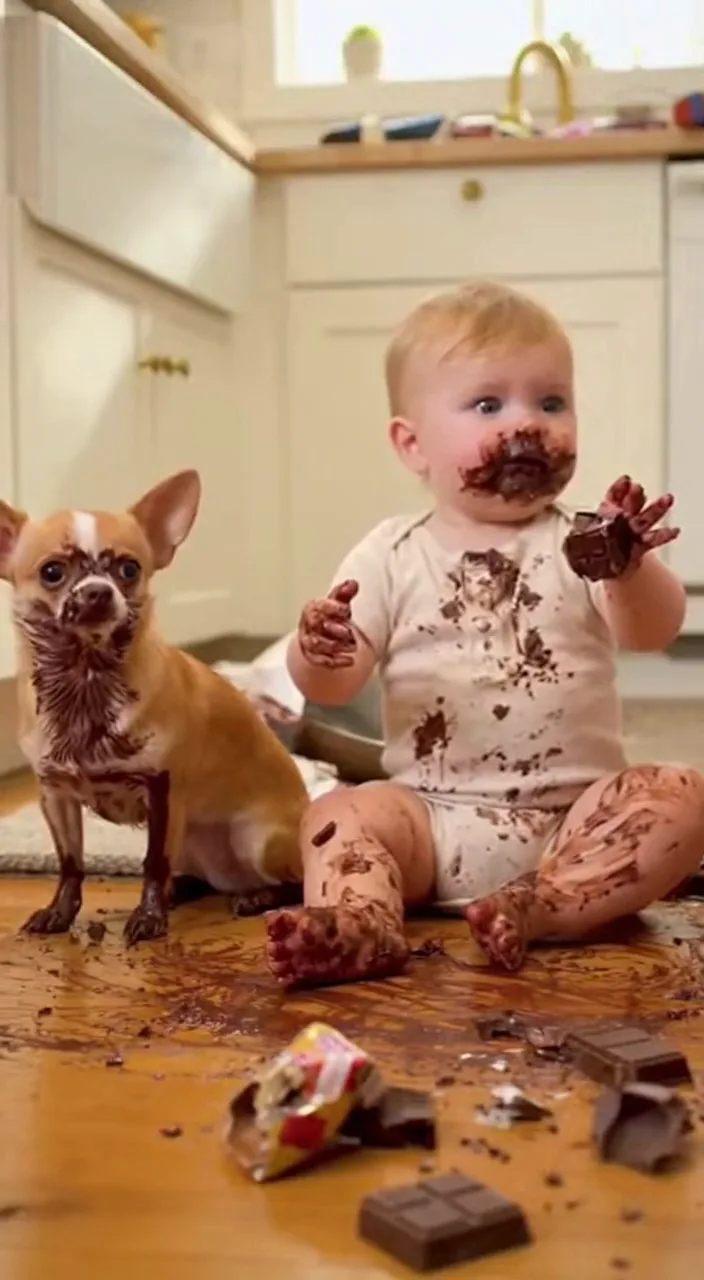
Nutze Süßes Katzenvideo als Ausgangspunkt für ein kurzes Video. Sieh dir das Beispiel an, füge dein Motiv oder Referenzmaterial hinzu und passe die Szene an deine Idee an.
Ergebnisse können bei jedem Durchlauf variieren. Das Beispiel zeigt einen möglichen Look; deine Eingaben und Einstellungen bestimmen das Ergebnis mit.
Beginne mit einem Motiv, einer Umgebung und einer Hauptaktion. Prüfe Bildaufbau und Bewegung, bevor du eine längere oder detailliertere Version erstellst.
So startest du
Melde dich an, schreibe einen Prompt oder füge ein unterstütztes Bild hinzu. Wähle Seitenverhältnis, Dauer und weitere verfügbare Optionen. Prüfe die Kosten und starte die Generierung. Sieh dir den fertigen Clip vor dem Download an.
Beispiel ansehen
Ergebnisse können bei jedem Durchlauf variieren. Das Beispiel zeigt einen möglichen Look; deine Eingaben und Einstellungen bestimmen das Ergebnis mit.
Details hinzufügen
Nenne zuerst Motiv und Handlung, dann Umgebung, Licht, Kamerabewegung und Stimmung. Zum Beispiel: Eine dampfende Keramiktasse neben einem regennassen Fenster, weiches Seitenlicht, langsame Kamerafahrt nach vorn, leise Raumgeräusche.
Ersten Entwurf erstellen
Beginne mit einem Motiv, einer Umgebung und einer Hauptaktion. Prüfe Bildaufbau und Bewegung, bevor du eine längere oder detailliertere Version erstellst.
Ergebnis verfeinern
Prüfe Anfang und Ende des Clips sowie Gesichter, Hände, Text und Bewegungen. Behalte gelungene Teile bei und ändere vor dem nächsten Versuch nur eine Anweisung.
Prompt-Tipps
Nenne zuerst Motiv und Handlung, dann Umgebung, Licht, Kamerabewegung und Stimmung. Zum Beispiel: Eine dampfende Keramiktasse neben einem regennassen Fenster, weiches Seitenlicht, langsame Kamerafahrt nach vorn, leise Raumgeräusche.
Beschreibe Handlung, Kamerabewegung und Ton. Unterstützt der gewählte Modus Audio, kannst du Dialog, Umgebungsgeräusche oder Soundeffekte angeben. Prüfe nach der Generierung Bild und Ton.
Wann diese Vorlage passt
Wähle diese Vorlage, wenn das Beispiel zur gewünschten Szene oder zum Bildstil passt. Du kannst damit einen Social-Media-Beitrag, einen kurzen Erzählmoment oder ein kreatives Konzept entwickeln.
Ergebnisse können bei jedem Durchlauf variieren. Das Beispiel zeigt einen möglichen Look; deine Eingaben und Einstellungen bestimmen das Ergebnis mit.
Der Generator zeigt die Kosten der gewählten Einstellungen vor dem Start. Lade die Version herunter, die du behalten möchtest. Speichere den Prompt zusammen mit der Datei, wenn du weitere Szenen planst.
Verfügbare Modelle vergleichen
Vergleiche Referenzbild-Unterstützung, Dauer, Auflösung, Audiooptionen und Credit-Kosten. Nutze dieselbe kurze Szene zum Vergleich. Die verfügbaren Optionen werden bei der Modellauswahl angezeigt.
Ergebnisse können bei jedem Durchlauf variieren. Das Beispiel zeigt einen möglichen Look; deine Eingaben und Einstellungen bestimmen das Ergebnis mit.
Häufige Fragen
- Wie erstelle ich ein Video?
- Melde dich an, schreibe einen Prompt oder füge ein unterstütztes Bild hinzu. Wähle Seitenverhältnis, Dauer und weitere verfügbare Optionen. Prüfe die Kosten und starte die Generierung. Sieh dir den fertigen Clip vor dem Download an.
- Was gehört in meinen Prompt?
- Nenne zuerst Motiv und Handlung, dann Umgebung, Licht, Kamerabewegung und Stimmung. Zum Beispiel: Eine dampfende Keramiktasse neben einem regennassen Fenster, weiches Seitenlicht, langsame Kamerafahrt nach vorn, leise Raumgeräusche.
- Wie wähle ich ein Modell?
- Vergleiche Referenzbild-Unterstützung, Dauer, Auflösung, Audiooptionen und Credit-Kosten. Nutze dieselbe kurze Szene zum Vergleich. Die verfügbaren Optionen werden bei der Modellauswahl angezeigt.
- Wie viele Credits kostet die Generierung?
- Der Generator zeigt die Kosten der gewählten Einstellungen vor dem Start. Lade die Version herunter, die du behalten möchtest. Speichere den Prompt zusammen mit der Datei, wenn du weitere Szenen planst.
- Kann ich das Ergebnis kommerziell nutzen?
- Prüfe vor kommerzieller Nutzung deinen Tarif und die Pixwit-Bedingungen. Stelle sicher, dass du Referenzbilder, Musik, Marken und Personenabbildungen verwenden darfst.
- Wie verbessere ich das Ergebnis?
- Prüfe Anfang und Ende des Clips sowie Gesichter, Hände, Text und Bewegungen. Behalte gelungene Teile bei und ändere vor dem nächsten Versuch nur eine Anweisung.
Ergebnis prüfen
Prüfe Anfang und Ende des Clips sowie Gesichter, Hände, Text und Bewegungen. Behalte gelungene Teile bei und ändere vor dem nächsten Versuch nur eine Anweisung.
Ergebnisse können bei jedem Durchlauf variieren. Das Beispiel zeigt einen möglichen Look; deine Eingaben und Einstellungen bestimmen das Ergebnis mit.
Video herunterladen und verwenden
Der Generator zeigt die Kosten der gewählten Einstellungen vor dem Start. Lade die Version herunter, die du behalten möchtest. Speichere den Prompt zusammen mit der Datei, wenn du weitere Szenen planst.
Prüfe vor kommerzieller Nutzung deinen Tarif und die Pixwit-Bedingungen. Stelle sicher, dass du Referenzbilder, Musik, Marken und Personenabbildungen verwenden darfst.
Credits und Downloads
Der Generator zeigt die Kosten der gewählten Einstellungen vor dem Start. Lade die Version herunter, die du behalten möchtest. Speichere den Prompt zusammen mit der Datei, wenn du weitere Szenen planst.
Die Generierung benötigt Pixwit-Credits. Gratis-Credits und Angebote hängen von Konto und Region ab. Prüfe Guthaben und Bedingungen in deinem Konto. Kostenloser Zugang bedeutet keine unbegrenzte Generierung.