
Bảng concept nhanh
Tạo nhiều góc hoặc phối màu trong một phiên. Giữ câu lệnh song song — cùng ánh sáng và ngôn ngữ camera — để so sánh đầu ra Klein cạnh nhau.
Klein open-weight đã được chọn sẵn trong bàn làm việc hình ảnh bên dưới. Mô tả cảnh, chọn đầu ra 1K–4K và tạo tối đa bốn khung tĩnh trong một lần chạy mà không rời trang này.

Đăng nhập để tạo ảnh. Chi phí hiển thị trước mỗi lần chạy; tín dụng tặng phụ thuộc vào tài khoản và khu vực. Giá và credit
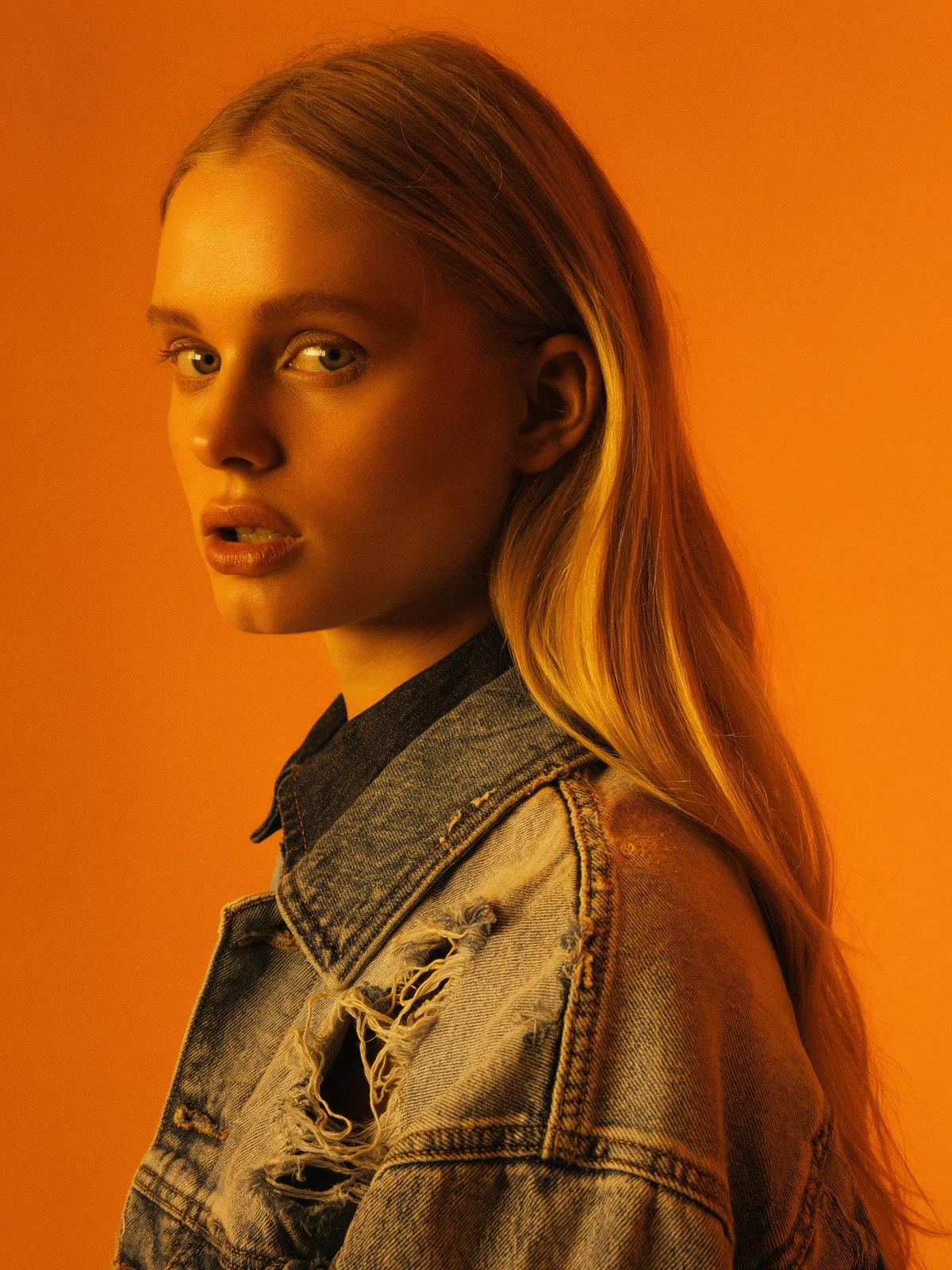
Đang tải bản xem trước…
Đang tải bản xem trước…
Tạo nhiều góc hoặc phối màu trong một phiên. Giữ câu lệnh song song — cùng ánh sáng và ngôn ngữ camera — để so sánh đầu ra Klein cạnh nhau.
Mô hình FLUX 3 Image dùng cho chữ ngắn trong ảnh khi bạn chỉ rõ dòng và vị trí. Bắt đầu ở 1K, sau đó lên 2K hoặc 4K khi bố cục đã ổn.
Khóa khung hero tại đây, rồi mở trang Flux 3 Video nếu chiến dịch cần chuyển động từ cùng mô tả.
Flux 3 Image Klein là mô hình hình ảnh nhỏ hơn của Black Forest Labs trong dòng FLUX 3. Black Forest Labs mô tả đây là mô hình open-weights 5,6 tỷ tham số cho tạo và chỉnh sửa văn bản-thành-hình ảnh, với đầu vào tham chiếu nhiều tùy chọn trong sản phẩm riêng.
Trên Pixwit, trang này mở trình tạo hình ảnh chuẩn với `blackforestlabs/flux-3/klein/text-to-image` đã được chọn. Bạn viết câu lệnh, đặt tỷ lệ khung hình và độ phân giải, rồi tạo khung tĩnh trên trình duyệt. Bàn làm việc ở đây là tạo văn bản-thành-hình ảnh; để chỉnh sửa theo hướng dẫn trên ảnh có sẵn, dùng trình chỉnh sửa hình ảnh AI và các mô hình chỉnh sửa Flux 3 khi xuất hiện trong danh mục đó.
Klein được tinh chỉnh cho lặp nhanh. Pixwit có cùng lựa chọn độ phân giải 1K, 2K và 4K cho Klein và Flux 3 Image đầy đủ, nhưng báo giá tín dụng mỗi khung tĩnh của Klein thấp hơn ở mỗi bậc trong tích hợp hiện tại.
Chọn Klein trên trang này khi bạn cần nhiều bản nháp trong một phiên, khi khám phá bố cục và ánh sáng, hoặc khi muốn tối đa bốn biến thể trong một cú nhấp. Chuyển sang trang Flux 3 Image đầy đủ khi cảnh cần mô hình hình ảnh cấp cao hơn và bạn chấp nhận dùng nhiều tín dụng hơn cho mỗi khung trong lượt đó.
Làm theo các bước sau với Klein vẫn được chọn để mỗi thử nghiệm có thể so sánh.
Cuộn đến biểu mẫu cố định. Flux 3 Image Klein nên đã đang hoạt động. Nếu bạn đổi mô hình, chọn lại Klein trước khi dùng tín dụng.
Chọn crop phù hợp kênh — vuông, dọc, rộng hoặc một trong các tỷ lệ mở rộng trên bảng điều khiển. Dùng 1K để thử bố cục nhanh, 2K cho mạng xã hội hoặc 4K khi cần master lớn hơn.
Nêu chủ thể, chất liệu, ánh sáng và độ cao camera. Đặt chữ chính xác trong ảnh trong dấu ngoặc kép và nói vị trí. Black Forest Labs khuyên mô tả cảnh đầy đủ cho mô hình FLUX 3 Image thay vì câu lệnh một từ.
Klein hỗ trợ lô gốc tối đa bốn khung tĩnh. Kiểm tra số tín dụng trên nút Tạo sau khi đổi độ phân giải hoặc số lượng, rồi gửi khi báo giá khớp gói của bạn.
Nếu bố cục đúng nhưng nhãn hoặc màu sai, giữ tỷ lệ và độ phân giải cố định và chỉ sửa cụm từ lỗi. Tạo lại trước khi viết lại toàn bộ câu lệnh.
Câu lệnh mẫu
Bình gốm màu xanh mòng két mờ trên gỗ sồi nhạt, ánh sáng dịu từ cửa sổ buổi sáng, ảnh sản phẩm chân thực.
Bắt đầu với một mô tả rõ ràng và lặp trong biểu mẫu cố định.