
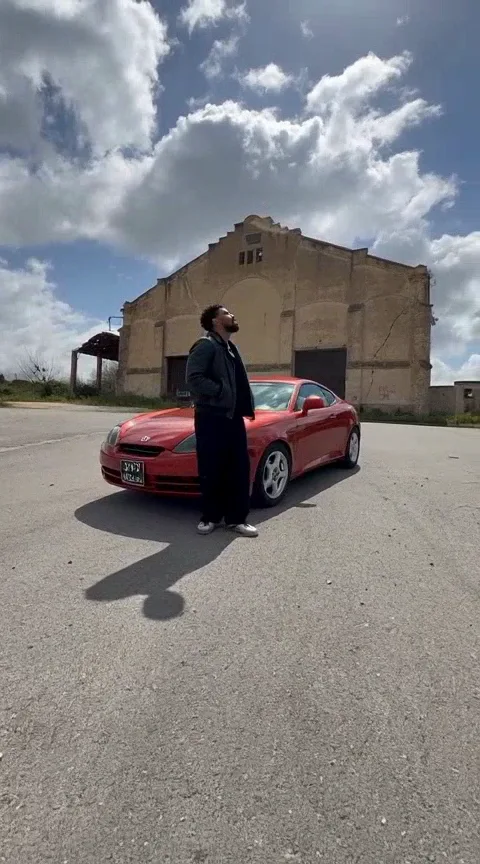
Giới thiệu mẫu
Dùng Làm ảnh chuyển động (nhẹ) làm điểm khởi đầu cho video ngắn. Xem ví dụ, thêm chủ thể hoặc tài liệu tham chiếu của bạn rồi điều chỉnh cảnh theo ý tưởng.
Kết quả có thể khác nhau giữa các lần tạo. Ví dụ thể hiện một hướng hình ảnh; tài liệu đầu vào và cài đặt sẽ định hướng kết quả.
Ở lần thử đầu, chỉ dùng một chủ thể, một bối cảnh và một hành động chính. Kiểm tra bố cục và chuyển động trước khi thử phiên bản dài hơn hoặc nhiều chi tiết hơn.
Cách bắt đầu
Đăng nhập, nhập prompt hoặc thêm ảnh được hỗ trợ. Chọn tỷ lệ khung hình, thời lượng và các tùy chọn có sẵn. Kiểm tra chi phí rồi tạo video. Xem trước clip hoàn chỉnh trước khi tải xuống.
Xem ví dụ
Kết quả có thể khác nhau giữa các lần tạo. Ví dụ thể hiện một hướng hình ảnh; tài liệu đầu vào và cài đặt sẽ định hướng kết quả.
Thêm chi tiết
Nêu chủ thể và hành động trước, rồi thêm bối cảnh, ánh sáng, chuyển động máy quay và không khí. Ví dụ: hơi nước bốc lên từ cốc gốm cạnh cửa sổ đọng mưa, ánh sáng bên dịu, máy quay tiến chậm, âm thanh phòng nhẹ nhàng.
Tạo bản đầu tiên
Ở lần thử đầu, chỉ dùng một chủ thể, một bối cảnh và một hành động chính. Kiểm tra bố cục và chuyển động trước khi thử phiên bản dài hơn hoặc nhiều chi tiết hơn.
Điều chỉnh kết quả
Xem phần đầu và cuối clip. Kiểm tra khuôn mặt, bàn tay, chữ và chuyển động của vật thể. Giữ phần đã đạt và chỉ đổi một chỉ dẫn trước khi tạo lại.
Mẹo viết prompt
Nêu chủ thể và hành động trước, rồi thêm bối cảnh, ánh sáng, chuyển động máy quay và không khí. Ví dụ: hơi nước bốc lên từ cốc gốm cạnh cửa sổ đọng mưa, ánh sáng bên dịu, máy quay tiến chậm, âm thanh phòng nhẹ nhàng.
Mô tả hành động, chuyển động máy quay và âm thanh. Nếu chế độ đã chọn hỗ trợ âm thanh, hãy thêm lời thoại, âm thanh môi trường hoặc hiệu ứng vào prompt. Kiểm tra cả hình ảnh lẫn âm thanh sau khi tạo.
Khi nào nên dùng mẫu này
Chọn mẫu này nếu ví dụ gần với cảnh hoặc phong cách bạn muốn. Bạn có thể dùng để phát triển bài đăng, một đoạn câu chuyện hoặc ý tưởng hình ảnh.
Kết quả có thể khác nhau giữa các lần tạo. Ví dụ thể hiện một hướng hình ảnh; tài liệu đầu vào và cài đặt sẽ định hướng kết quả.
Trình tạo hiển thị chi phí của cài đặt đã chọn trước khi bắt đầu. Tải phiên bản bạn muốn giữ. Lưu prompt cùng tệp nếu bạn định tạo thêm các cảnh liên quan.
So sánh các mô hình có sẵn
So sánh khả năng hỗ trợ ảnh tham chiếu, thời lượng, độ phân giải, âm thanh và chi phí tín dụng. Dùng cùng một cảnh ngắn để so sánh kết quả. Các tùy chọn sẽ xuất hiện khi bạn chọn mô hình.
Kết quả có thể khác nhau giữa các lần tạo. Ví dụ thể hiện một hướng hình ảnh; tài liệu đầu vào và cài đặt sẽ định hướng kết quả.
Câu hỏi thường gặp
- Làm thế nào để tạo video?
- Đăng nhập, nhập prompt hoặc thêm ảnh được hỗ trợ. Chọn tỷ lệ khung hình, thời lượng và các tùy chọn có sẵn. Kiểm tra chi phí rồi tạo video. Xem trước clip hoàn chỉnh trước khi tải xuống.
- Nên viết gì trong prompt?
- Nêu chủ thể và hành động trước, rồi thêm bối cảnh, ánh sáng, chuyển động máy quay và không khí. Ví dụ: hơi nước bốc lên từ cốc gốm cạnh cửa sổ đọng mưa, ánh sáng bên dịu, máy quay tiến chậm, âm thanh phòng nhẹ nhàng.
- Làm thế nào để chọn mô hình?
- So sánh khả năng hỗ trợ ảnh tham chiếu, thời lượng, độ phân giải, âm thanh và chi phí tín dụng. Dùng cùng một cảnh ngắn để so sánh kết quả. Các tùy chọn sẽ xuất hiện khi bạn chọn mô hình.
- Tạo video tốn bao nhiêu tín dụng?
- Trình tạo hiển thị chi phí của cài đặt đã chọn trước khi bắt đầu. Tải phiên bản bạn muốn giữ. Lưu prompt cùng tệp nếu bạn định tạo thêm các cảnh liên quan.
- Có thể dùng kết quả cho mục đích thương mại không?
- Trước khi dùng cho mục đích thương mại, hãy xem gói dịch vụ và điều khoản Pixwit. Đảm bảo bạn có quyền sử dụng ảnh tham chiếu, nhạc, thương hiệu và hình ảnh người xuất hiện trong dự án.
- Làm thế nào để cải thiện kết quả?
- Xem phần đầu và cuối clip. Kiểm tra khuôn mặt, bàn tay, chữ và chuyển động của vật thể. Giữ phần đã đạt và chỉ đổi một chỉ dẫn trước khi tạo lại.
Kiểm tra kết quả
Xem phần đầu và cuối clip. Kiểm tra khuôn mặt, bàn tay, chữ và chuyển động của vật thể. Giữ phần đã đạt và chỉ đổi một chỉ dẫn trước khi tạo lại.
Kết quả có thể khác nhau giữa các lần tạo. Ví dụ thể hiện một hướng hình ảnh; tài liệu đầu vào và cài đặt sẽ định hướng kết quả.
Tải xuống và sử dụng video
Trình tạo hiển thị chi phí của cài đặt đã chọn trước khi bắt đầu. Tải phiên bản bạn muốn giữ. Lưu prompt cùng tệp nếu bạn định tạo thêm các cảnh liên quan.
Trước khi dùng cho mục đích thương mại, hãy xem gói dịch vụ và điều khoản Pixwit. Đảm bảo bạn có quyền sử dụng ảnh tham chiếu, nhạc, thương hiệu và hình ảnh người xuất hiện trong dự án.
Tín dụng và tải xuống
Trình tạo hiển thị chi phí của cài đặt đã chọn trước khi bắt đầu. Tải phiên bản bạn muốn giữ. Lưu prompt cùng tệp nếu bạn định tạo thêm các cảnh liên quan.
Tạo video sử dụng tín dụng Pixwit. Tín dụng miễn phí và ưu đãi tùy thuộc vào điều kiện tài khoản và khu vực. Xem số dư và điều kiện trong tài khoản. Truy cập miễn phí không có nghĩa là tạo video không giới hạn.